

Tiempo de pantalla
Cómo poner un límite diario de tiempo de pantalla a tu hijo
Equipo Hami8 min de lectura
 Equipo Hami7 min de lectura
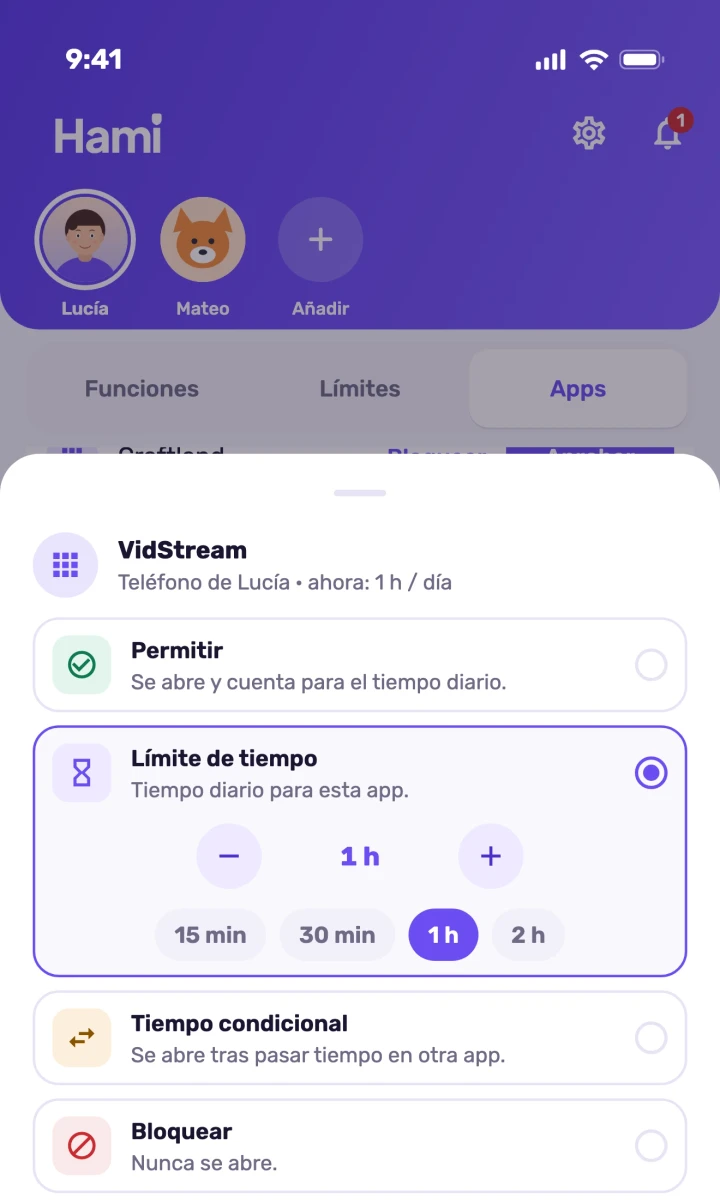
Para poner un límite de tiempo diario a una sola app en el teléfono de tu hijo, eliges esa app en Hami y le das una regla de «Límite de tiempo», por ejemplo 30 minutos al día para YouTube. Cuando se acaba el tiempo, solo se bloquea esa app; el resto del teléfono sigue funcionando. En Android lo haces desde tu propio teléfono. En un iPhone, la app se elige en el iPhone del niño, porque es ahí donde Apple lo permite.
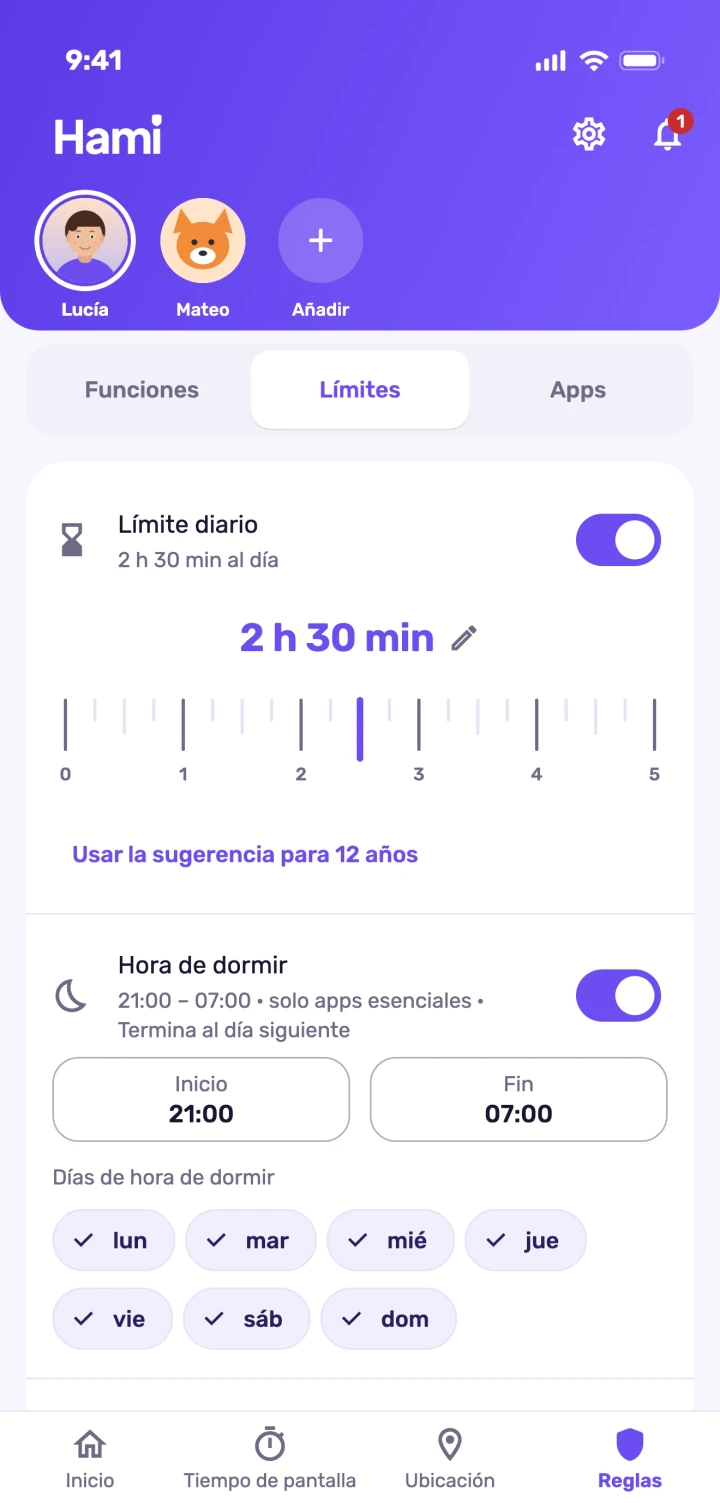
Un límite total de tiempo de pantalla suele ser la primera regla de casi todas las familias. Esta guía trata de cuándo y por qué añadir un límite para una sola app; los pasos están en otra guía. Porque llega un día en que oyes la frase de siempre: «Si lo estaba usando para las tareas». Y resulta que, de las dos horas, una hora y cuarenta minutos fueron de YouTube. Los límites por app existen justo para ese momento.
Ayuda pensar en tres herramientas a la vez:
La mayoría de las familias usa las dos primeras juntas: un total razonable y un límite propio para la app o las dos apps que más tiempo se llevan. El artículo sobre el límite diario explica la primera; este va de la segunda.
En Android, eliges la app desde tu propio teléfono: Reglas, Apps, tocas la app, eliges Límite de tiempo y fijas el tiempo diario con los valores predefinidos o con los botones de más y menos. La regla llega al teléfono del niño al momento. Cuando se acaba el tiempo y el niño intenta abrir la app, la pantalla de bloqueo de Hami Kids le dice por qué, y puede enviarte una petición de más tiempo. Si una app se ha llevado casi toda la semana, el informe semanal te sugiere un límite para ella, y lo aplicas con un toque.
En un iPhone, Apple no deja que las apps de terceros vean ni gestionen otras apps a distancia, así que la app se elige en el iPhone del niño con el selector de Apple, desde los ajustes para padres de Hami Kids, protegidos con tu PIN de padres. Hami, en tu teléfono, ve cuántas apps y categorías se han elegido, no cuáles. Cuando se alcanza un límite, la pantalla de bloqueo puede seguir mostrando un motivo anterior hasta que se reinicia la app; lo que está bloqueado siempre es correcto.
Los pasos, pantalla a pantalla, para las dos plataformas están en paso a paso: límites de tiempo por app y tiempo condicional en Hami. La lista completa de límites del iPhone está en qué puede hacer el control parental en un iPhone.
En Android puedes bloquear una categoría entera en lugar de ir app por app: juegos, redes sociales, vídeo. Todas las apps de una categoría bloqueada quedan bloqueadas, y un juego recién instalado entra en la misma regla de forma automática. Viene muy bien para apagar los juegos entre semana y volver a encenderlos el fin de semana.
En iPhone no hay bloqueo por categorías. Puedes marcar una categoría en el selector de Apple y darle un límite de tiempo, pero eso es dar tiempo a una categoría, no bloquearla.
Limitar demasiadas apps a la vez. Con cinco o seis apps, cada una con su reloj, ni el niño ni tú sabrán qué se cierra cuándo. Dos o tres límites más el total diario son suficientes; en Android, el bloqueo por categorías se ocupa del resto.
Olvidarse del navegador. Un límite en la app de YouTube no impide que el mismo vídeo se abra en un navegador. En Android, ponle también un límite al navegador o bloquea el sitio en la protección web; en un iPhone puede que el navegador necesite su propia regla, y la lista de sitios bloqueados de la protección web también ayuda (mira el artículo sobre la protección web).
Depende de para qué sirve la app. Entre treinta y cuarenta y cinco minutos para YouTube es una elección habitual; entre media hora y una hora para un juego. Medir durante una semana antes de decidir ayuda: la lista de apps de Hami muestra cuánto se ha usado hoy cada app, y el informe semanal, el total de la semana.
Habla del límite con tu hijo. Cuando le dices «YouTube, media hora al día», lo ve en Hami Kids como una regla a la vista y no lo toma por sorpresa. La discusión pasa a ser sobre la cantidad, no sobre si la regla existe. Y esa es una discusión sana.
Busca en la lista de apps de tu hijo la que más tiempo se lleva y ponle un límite. Vuelve a mirar una semana después: ¿ha bajado el tiempo de pantalla total o ha ocupado su lugar otra app? Si prefieres ligar una app de lectura o de aprendizaje al tiempo de juego, el tiempo condicional hace justo eso. Los pasos, pantalla a pantalla, están en la guía de límites de tiempo por app y tiempo condicional.
Sí. En Hami eliges YouTube en la lista de apps de tu hijo y le pones un Límite de tiempo, por ejemplo 30 minutos al día. Cuando se acaba, solo se bloquea YouTube; el resto del teléfono sigue funcionando.
Sí, pero Apple solo permite elegir las apps en el propio iPhone del niño. Abres los ajustes para padres de Hami Kids con tu PIN de padres, eliges la app en el selector de Apple y fijas el tiempo. Hami no ve el nombre de la app, solo cuántas reglas hay.
Bloquear significa que la app nunca se abre. Un límite de tiempo la abre un rato fijo cada día y luego la bloquea. El tiempo condicional la abre solo después de pasar un tiempo en otra app.
En Android existe el bloqueo por categorías: se bloquean todas las apps de una categoría, como juegos o redes sociales. En un iPhone puedes elegir una categoría en el selector de Apple y darle un límite de tiempo, pero el bloqueo por categorías como tal es solo de Android.
Tiempo de pantalla
Equipo Hami8 min de lectura
Límites de apps
Equipo Hami7 min de lectura

iPhone
Equipo Hami6 min de lectura
Instálalo en unos cinco minutos. Tu hijo siempre puede ver qué reglas están activas.