

Tempo de tela
Limite diário de tempo de tela no celular: Android e iPhone
Equipe Hami8 min de leitura
 Equipe Hami7 min de leitura
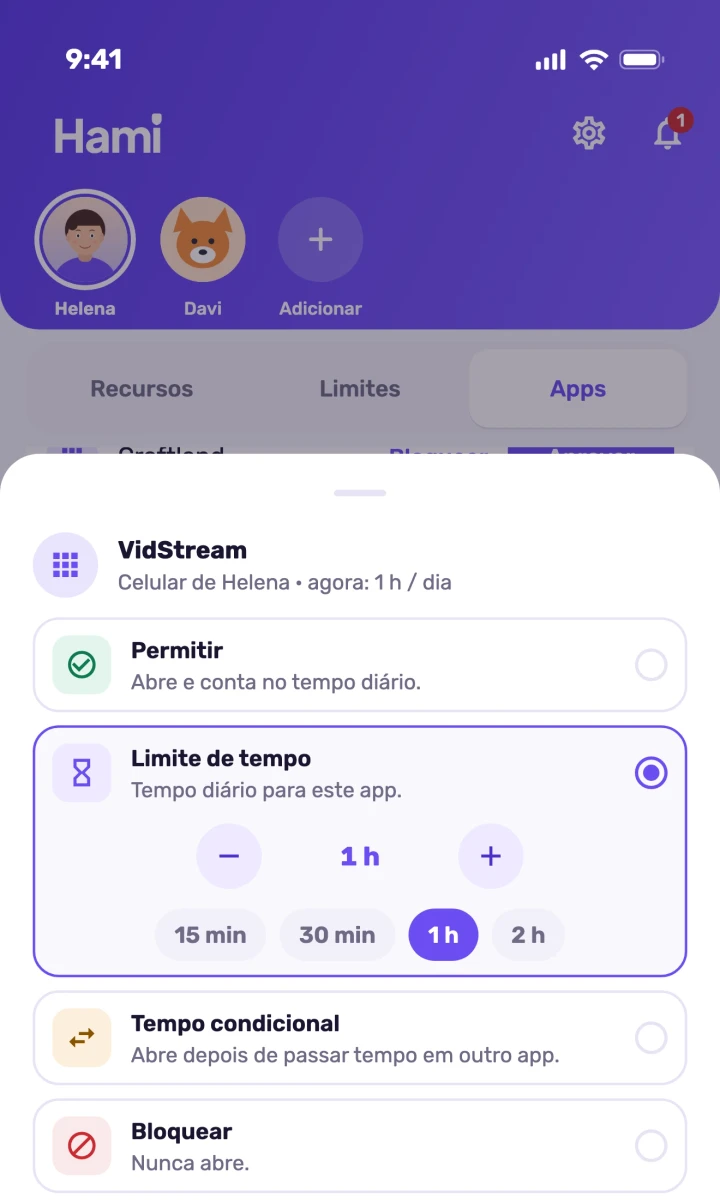
Para colocar um limite diário em um único app no celular do seu filho, você escolhe esse app no Hami e dá a ele a regra "Limite de tempo", por exemplo 30 minutos por dia para o YouTube. Quando o tempo acaba, só esse app é bloqueado; o resto do celular continua funcionando. No Android, você faz isso do seu próprio celular. No iPhone, o app é escolhido no iPhone da criança, porque é ali que a Apple permite.
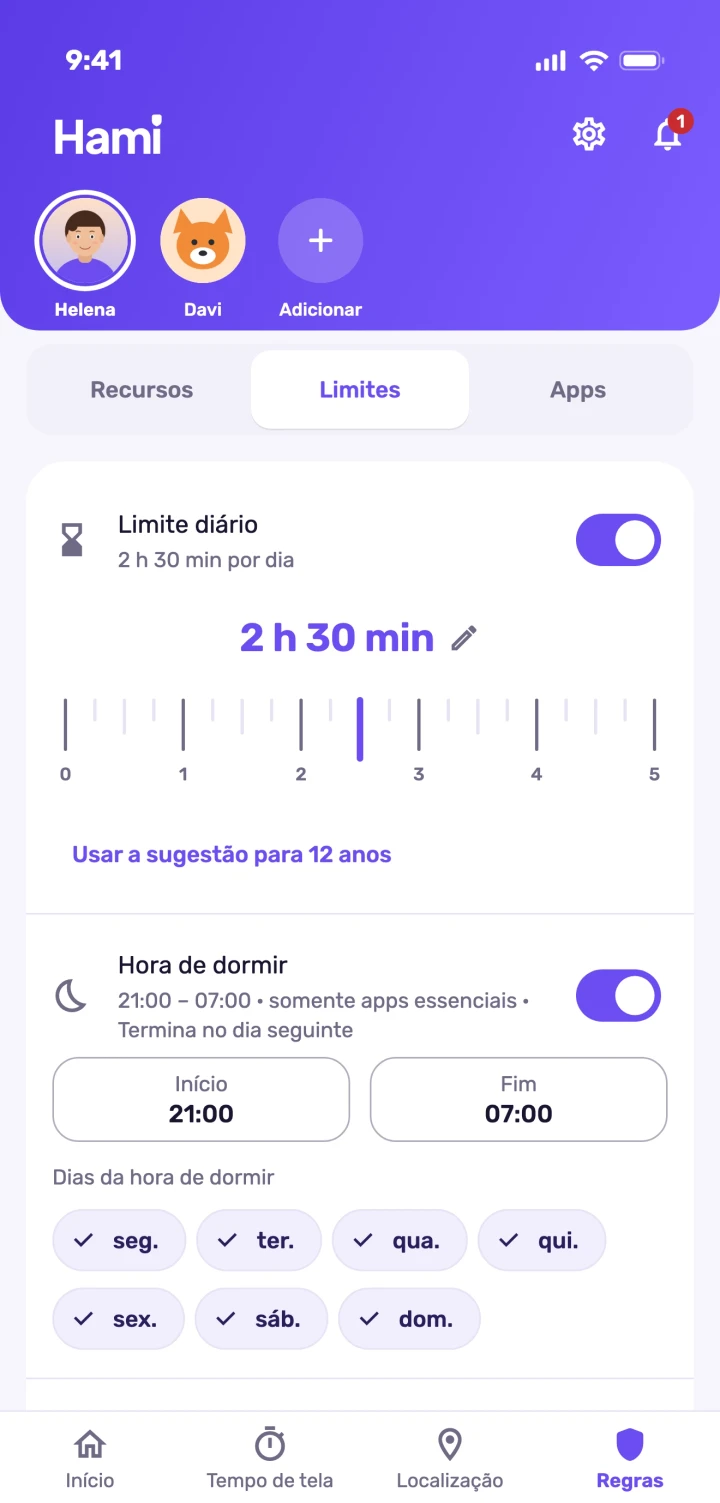
O limite total de tempo de tela é a primeira regra da maioria das famílias. Este guia fala de quando e por que acrescentar um limite para um app; o passo a passo está em um guia separado. Em algum momento você ouve a mesma frase: "Mas eu estava usando para a lição". E as duas horas, no fim, foram uma hora e quarenta de YouTube. O limite por app existe exatamente para esse momento.
Ajuda pensar em três ferramentas juntas:
A maioria das famílias usa as duas primeiras juntas: um total razoável e um limite próprio para o app, ou os dois apps, que mais tomam tempo. O artigo sobre o limite diário cobre a primeira; este aqui trata da segunda.
No Android, você escolhe o app do seu próprio celular: Regras, Apps, toque no app, escolha Limite de tempo e defina o tempo diário com os atalhos ou com os botões de mais e menos. A regra chega na hora ao celular da criança. Quando o tempo acaba e a criança tenta abrir o app, a tela de bloqueio do Hami Kids explica o motivo, e ela pode mandar para você um pedido de mais tempo. Se um app ocupou a maior parte da semana, o relatório semanal sugere um limite para ele, que você aplica com um toque.
No iPhone, a Apple não deixa apps de terceiros verem ou gerenciarem outros apps à distância, então o app é escolhido no iPhone da criança, no seletor da própria Apple, pelas configurações dos pais do Hami Kids, protegidas pelo PIN do responsável. O Hami no seu celular vê quantos apps e categorias foram escolhidos, não quais. Quando um limite é atingido, a tela de bloqueio pode continuar mostrando um motivo anterior até o app ser reaberto; o que está bloqueado está sempre correto.
O passo a passo, tela por tela, para as duas plataformas está em passo a passo: limite de tempo por app e tempo condicional no Hami. A lista completa dos limites do iPhone está em o que o controle parental consegue fazer em um iPhone.
No Android, você pode bloquear uma categoria inteira em vez de escolher app por app: jogos, redes sociais, vídeo. Todos os apps de uma categoria bloqueada ficam bloqueados, e um jogo recém-instalado cai automaticamente na mesma regra. É prático para desligar os jogos durante a semana de aula e religar no fim de semana.
No iPhone não existe bloqueio por categoria. Você pode marcar uma categoria no seletor da Apple e dar a ela um limite de tempo, mas isso é dar tempo a uma categoria, não bloqueá-la.
Limitar apps demais ao mesmo tempo. Com cinco ou seis apps, cada um com o seu relógio, nem a criança nem você conseguem acompanhar o que fecha quando. Dois ou três limites mais o total diário bastam; no Android, o bloqueio por categoria cuida do resto.
Esquecer o navegador. Um limite no app do YouTube não impede que o mesmo vídeo abra no navegador. No Android, dê um limite ao navegador também ou bloqueie o site na proteção da web; no iPhone, o navegador pode precisar de uma regra própria, e a lista de sites bloqueados da proteção da web também ajuda (veja o artigo sobre proteção da web).
Depende de para que serve o app. De trinta a quarenta e cinco minutos para o YouTube é uma escolha comum; de trinta minutos a uma hora para um jogo. Medir por uma semana antes de decidir ajuda: a lista de apps do Hami mostra quanto cada app foi usado hoje, e o relatório semanal mostra o total da semana.
Converse sobre o limite com seu filho. Quando você diz "o YouTube é meia hora por dia", ele vê isso como uma regra aberta no Hami Kids e não é pego de surpresa. A discussão passa a ser sobre o tamanho do limite, não sobre a existência da regra. Essa é uma discussão saudável.
Encontre na lista de apps do seu filho aquele que mais toma tempo e dê um limite a ele. Confira uma semana depois: o tempo total de tela caiu, ou outro app ocupou o lugar? Se você prefere ligar um app de leitura ou de estudo ao tempo de jogo, o tempo condicional faz exatamente isso. O passo a passo, tela por tela, está no guia de limite de tempo por app e tempo condicional.
Sim. No Hami, você escolhe o YouTube na lista de apps do seu filho e dá a ele um Limite de tempo, por exemplo 30 minutos por dia. Quando acaba, só o YouTube é bloqueado; o resto do celular continua funcionando.
Funciona, mas a Apple só permite escolher os apps no próprio iPhone da criança. Você abre as configurações dos pais no Hami Kids com o PIN do responsável, escolhe o app no seletor da Apple e define o tempo. O Hami não vê o nome do app, só quantas regras existem.
Bloquear significa que o app nunca abre. O limite de tempo abre o app por um tempo definido a cada dia e depois o bloqueia. O tempo condicional só abre o app depois de um tempo gasto em outro app.
No Android existe o bloqueio por categoria: todos os apps de uma categoria, como jogos ou redes sociais, ficam bloqueados. No iPhone, você pode escolher uma categoria no seletor da Apple e dar a ela um limite de tempo, mas o bloqueio por categoria em si existe só no Android.
Tempo de tela
Equipe Hami8 min de leitura
Limites de apps
Equipe Hami7 min de leitura

iPhone
Equipe Hami6 min de leitura
Configure em cerca de cinco minutos. Seu filho sempre vê quais regras estão ativas.