

Tiempo de pantalla
Cómo poner un límite diario de tiempo de pantalla a tu hijo
Equipo Hami8 min de lectura
 Equipo Hami6 min de lectura
En un iPhone, todas las apps de control parental, Hami incluida, están limitadas por la API Screen Time de Apple (FamilyControls, ManagedSettings y DeviceActivity). Puede poner un límite diario al tiempo de pantalla total del iPhone, un límite de tiempo a apps concretas, una hora de dormir, un bloqueo instantáneo y mostrar la ubicación. No puede hacer algunas cosas que Android sí permite, como bloquear categorías enteras de apps o aprobar cada app nueva.
Última comprobación: noviembre de 2026, con los iPhone con los que hacemos pruebas, que llevan iOS 26 e iOS 27. Apple cambia Screen Time (en los ajustes del iPhone en español, «Tiempo de uso») de una versión a otra, así que si el nombre de un menú no coincide con el de tu teléfono, lo normal es que el ajuste siga ahí con un nombre ligeramente distinto.
Apple no deja que las apps de terceros observen ni controlen directamente otras apps. En su lugar, una app de control parental pide a la API Screen Time que aplique las reglas, y es la API la que decide qué es posible. Los límites de abajo vienen de Apple, no de Hami, y Hami los explica con honestidad allí donde pones las reglas.
| Función | iPhone | Android |
|---|---|---|
| Límite diario de tiempo de pantalla | Todo el tiempo de pantalla del iPhone | Sí |
| Hora de dormir y horario escolar | Sí | Sí |
| Bloqueo instantáneo | Sí | Sí |
| Ubicación en tiempo real | Sí | Sí |
| «Pedir más tiempo» | Con la siguiente sincronización | Sí |
| Límites de tiempo por app | Sí | Sí |
| Bloqueo por categoría | No | Sí |
| Aprobación de apps nuevas | No | Sí |
| Búsqueda segura | No | Sí |
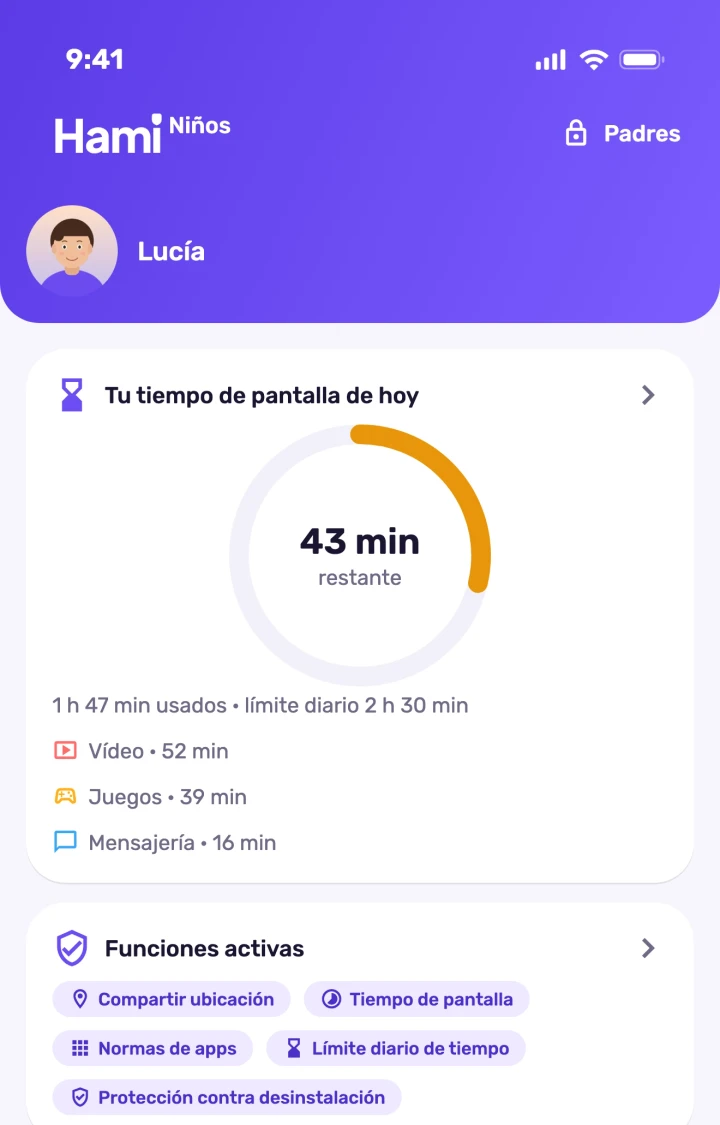
Todo el tiempo de pantalla del iPhone cuenta para el límite diario, no solo algunas apps. Para darle a una app su propio tiempo diario, ponle un límite de tiempo a esa app, por ejemplo a los vídeos y a los juegos.
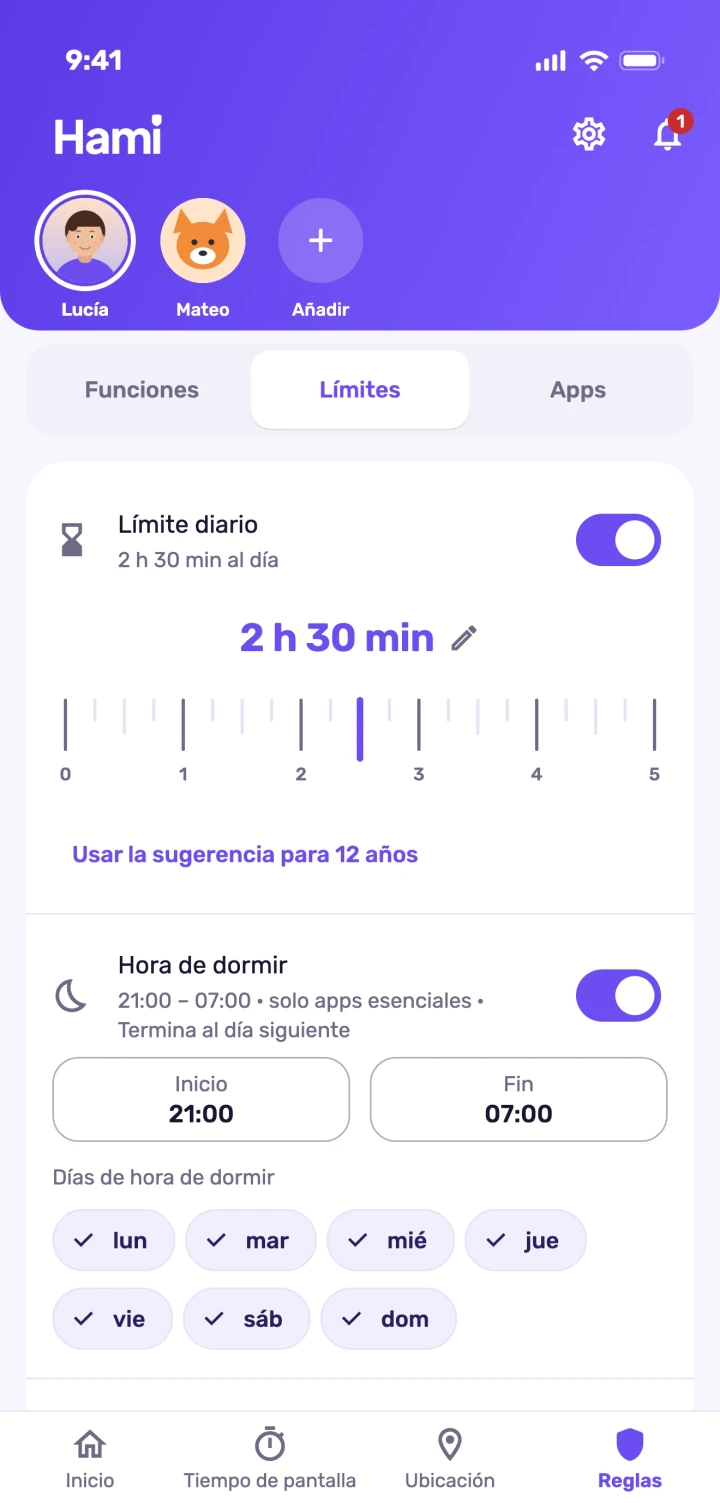
En iPhone, la petición de tu hijo llega a tu teléfono con la siguiente sincronización, así que puede tardar. La pantalla de bloqueo también puede mostrar un motivo anterior hasta que se vuelve a abrir la app. Lo que está bloqueado siempre está al día.
No. Hami Kids tiene un icono visible, tu hijo puede abrirla para ver qué reglas están activas, y Hami nunca lee mensajes, nunca usa el micrófono y solo usa la cámara para escanear el código QR de emparejamiento. Más información en las preguntas frecuentes.
Hami no tiene plan gratuito: es una suscripción que empieza con una prueba gratuita de 7 días al emparejar el teléfono de tu hijo. Cuesta lo mismo en iPhone y en Android, y puedes cancelarla cuando quieras en App Store o Google Play. Una suscripción cubre hasta 6 niños, 10 teléfonos de niños y 4 progenitores. Mira la suscripción.
En la página de inicio, en «Qué funciona en iPhone y en Android». Compara las herramientas en Hami frente a Google Family Link y Tiempo de uso de Apple, o configura Hami en 5 minutos.
Para profundizar, con el apartado de iPhone de cada función:
Apple no deja que las apps de terceros observen ni controlen directamente otras apps. Las apps piden a la API Screen Time que aplique las reglas, y es la API la que decide qué es posible. Los límites vienen de Apple, no de Hami.
Todo el tiempo de pantalla del iPhone. Para darle a una app su propio tiempo diario, pon un límite de tiempo para esa app en el iPhone del niño.
No. El bloqueo por categoría y la aprobación de apps nuevas son funciones de Android. En un iPhone puedes elegir una categoría en el selector de Apple y ponerle un límite de tiempo, que es darle tiempo a una categoría, no bloquearla.
No. Hami Kids tiene un icono visible, el niño puede abrirla para ver qué reglas están activas, y nunca lee mensajes, nunca usa el micrófono y solo usa la cámara para el código QR opcional de emparejamiento.
Tiempo de pantalla
Equipo Hami8 min de lectura

Ubicación y zonas seguras
Equipo Hami8 min de lectura
Tiempo de pantalla
Equipo Hami8 min de lectura
Instálalo en unos cinco minutos. Tu hijo siempre puede ver qué reglas están activas.