

Экранное время
Как ограничить экранное время ребёнка на Android и iPhone
Команда Hami7 мин чтения
 Команда Hami6 мин чтения
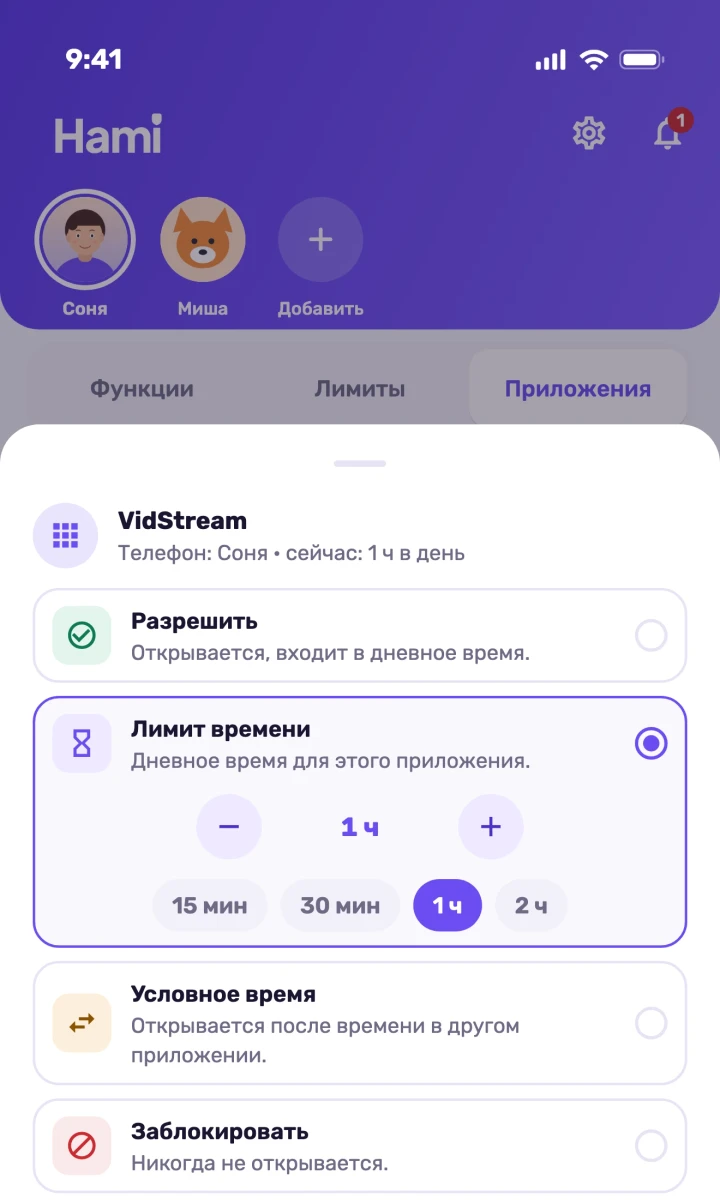
Чтобы поставить дневной лимит на одно приложение на телефоне ребёнка, выберите это приложение в Hami и задайте ему правило «Лимит времени», например 30 минут в день для YouTube. Когда время выходит, блокируется только это приложение; всё остальное на телефоне продолжает работать. На Android это делается с вашего телефона. На iPhone приложение выбирают на iPhone ребёнка, потому что Apple разрешает это только там.
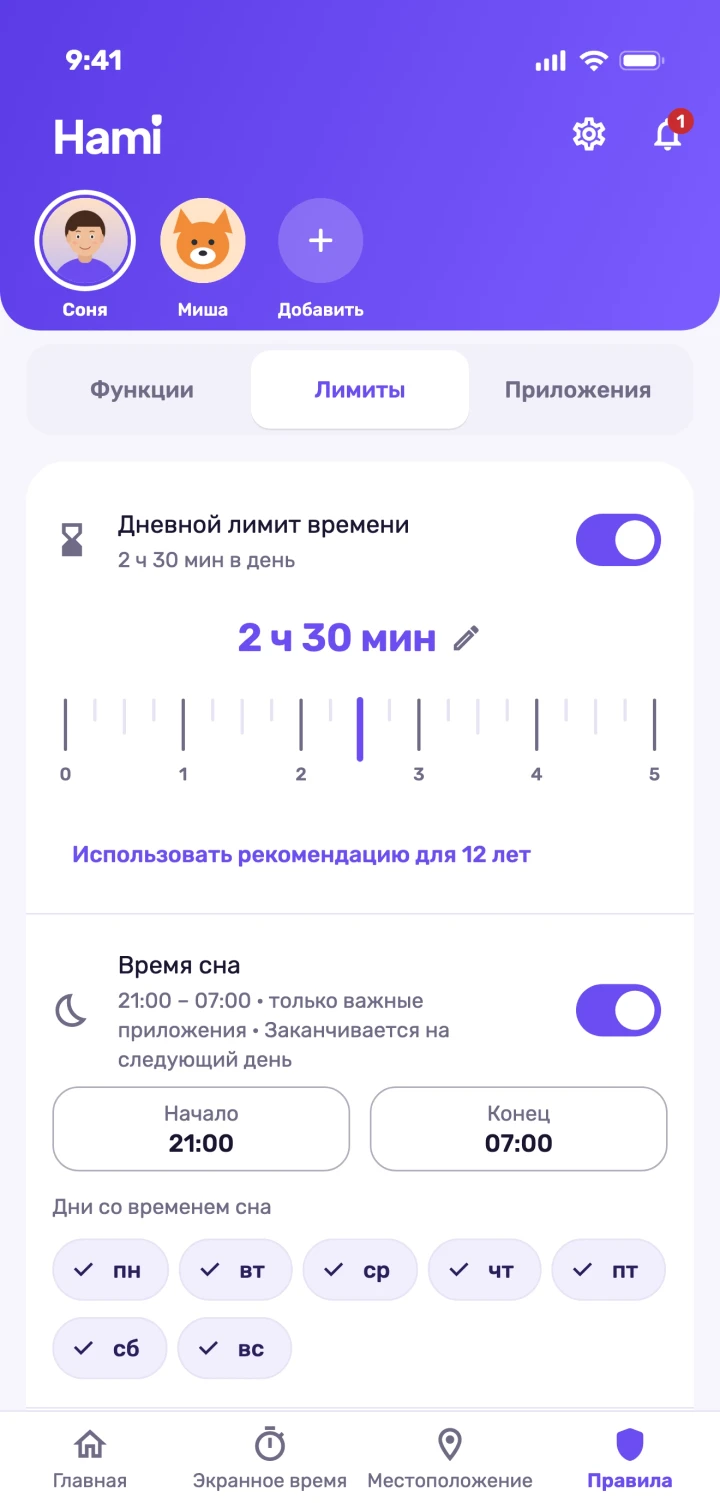
Общий лимит экранного времени — первое правило в большинстве семей. Эта статья о том, когда и зачем добавлять лимит для одного приложения; сами шаги описаны в отдельном руководстве. Рано или поздно вы слышите знакомое: «Да я вообще-то уроки в нём делал». А потом оказывается, что из двух часов час сорок ушло на YouTube. Лимиты на отдельные приложения придуманы как раз для этого момента.
Удобно думать о трёх инструментах сразу:
Большинство семей сочетают первые два: разумный общий лимит плюс собственный лимит для одного-двух приложений, которые отнимают больше всего времени. О первом рассказывает статья про дневной лимит; эта — о втором.
На Android вы выбираете приложение со своего телефона: «Правила», «Приложения», нажмите на приложение, выберите Лимит времени и задайте время на день готовыми вариантами или кнопками «плюс» и «минус». Правило сразу приходит на телефон ребёнка. Когда время вышло и ребёнок пытается открыть приложение, экран блокировки Hami Дети объясняет причину, и ребёнок может отправить вам запрос дополнительного времени. Если одно приложение заняло большую часть недели, недельный отчёт предложит лимит для него — его можно применить одним касанием.
На iPhone Apple не позволяет сторонним приложениям видеть другие приложения и управлять ими удалённо, поэтому приложение выбирают на iPhone ребёнка в собственном окне выбора Apple — из настроек для родителей в Hami Дети, защищённых родительским PIN-кодом. Hami на вашем телефоне видит, сколько приложений и категорий выбрано, но не какие именно. Когда лимит исчерпан, экран блокировки может показывать прежнюю причину, пока приложение не перезапустят; то, что именно заблокировано, всегда верно.
Шаги экран за экраном для обеих платформ — в руководстве пошагово: лимиты времени и условное время для приложений в Hami. Полный список ограничений iPhone — в статье что умеет родительский контроль на iPhone.
На Android можно заблокировать целую категорию, а не выбирать приложения по одному: игры, соцсети, видео. Все приложения заблокированной категории блокируются, и только что установленная игра автоматически попадает под то же правило. Удобно, чтобы отключать игры на учебной неделе и возвращать их на выходных.
На iPhone блокировки категорий нет. Можно отметить категорию в окне выбора Apple и задать ей лимит времени, но это значит дать категории время, а не заблокировать её.
Ограничивать слишком много приложений сразу. Когда у пяти-шести приложений отдельные счётчики, ни ребёнок, ни вы уже не понимаете, что и когда закроется. Двух-трёх лимитов плюс общего дневного достаточно; на Android остальное закроет блокировка категорий.
Забыть про браузер. Лимит на приложение YouTube не мешает открыть то же видео в браузере. На Android задайте лимит и браузеру или заблокируйте сайт в веб-защите; на iPhone браузеру может понадобиться собственное правило, а ещё поможет список заблокированных сайтов в веб-защите (см. статью о веб-защите).
Зависит от того, для чего приложение. Для YouTube часто выбирают от тридцати до сорока пяти минут, для игры — от получаса до часа. Перед тем как решать, полезно неделю понаблюдать: список приложений в Hami показывает, сколько каждым приложением пользовались сегодня, а недельный отчёт — итог за неделю.
Обсудите лимит с ребёнком. Когда вы говорите: «YouTube — полчаса в день», ребёнок видит это в Hami Дети как открытое правило, и оно не застаёт его врасплох. Спор идёт уже о количестве минут, а не о том, должно ли правило существовать. Такой спор — полезный.
Найдите в списке приложений ребёнка то, которое отнимает больше всего времени, и задайте ему лимит. Через неделю проверьте: общее экранное время уменьшилось или его место заняло другое приложение? Если вы хотите привязать время игры к приложению для чтения или учёбы, для этого есть условное время. Шаги экран за экраном — в руководстве по лимитам времени и условному времени.
Да. В Hami вы выбираете YouTube в списке приложений ребёнка и задаёте ему «Лимит времени», например 30 минут в день. Когда время выходит, блокируется только YouTube; всё остальное на телефоне продолжает работать.
Работают, но Apple позволяет выбирать приложения только на самом iPhone ребёнка. Вы открываете настройки для родителей в Hami Дети с помощью родительского PIN-кода, выбираете приложение в окне выбора Apple и задаёте время. Hami не видит названия приложения, только количество правил.
Блокировка означает, что приложение не открывается никогда. Лимит времени открывает его на заданное время каждый день, а потом блокирует. Условное время открывает приложение только после того, как время проведено в другом приложении.
На Android есть блокировка категорий: блокируются все приложения категории, например игры или соцсети. На iPhone можно отметить категорию в окне выбора Apple и задать ей лимит времени, но сама блокировка категорий есть только на Android.
Экранное время
Команда Hami7 мин чтения
Лимиты приложений
Команда Hami7 мин чтения

iPhone
Команда Hami6 мин чтения
Настройка занимает около пяти минут. Ребёнок всегда видит, какие правила включены.