

Tiempo de pantalla
Cómo leer el informe semanal: qué dicen los números (y qué no)
Equipo Hami8 min de lectura
 Equipo Hami6 min de lectura
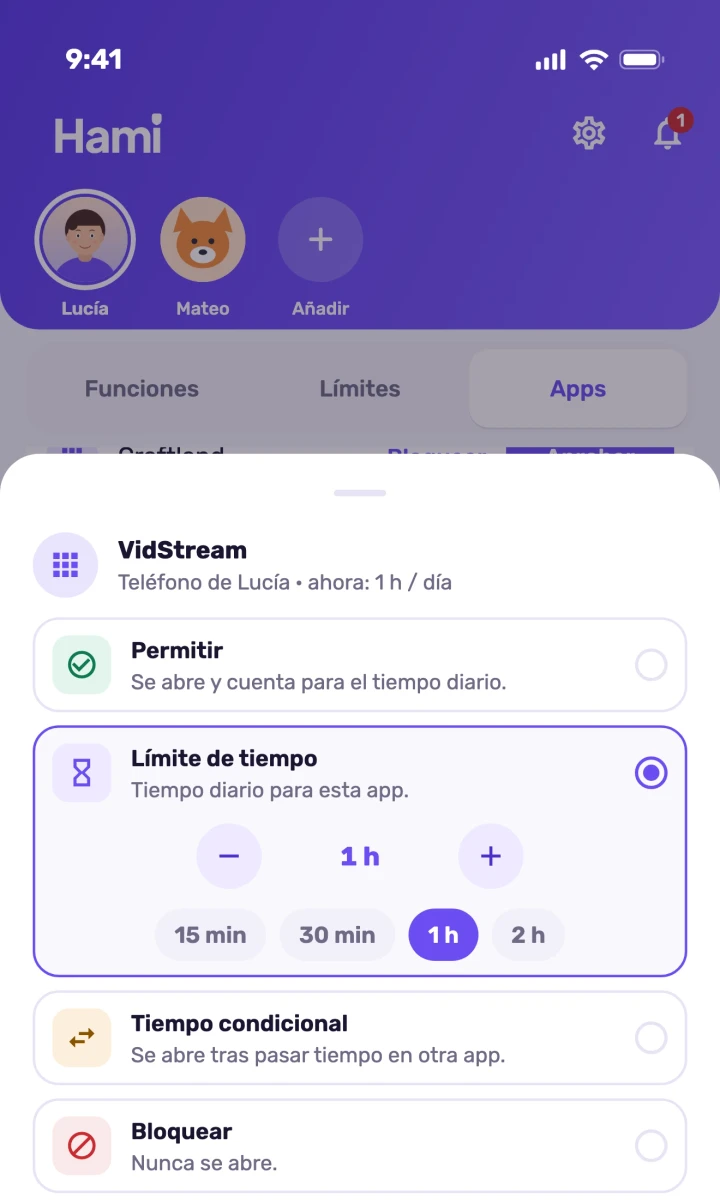
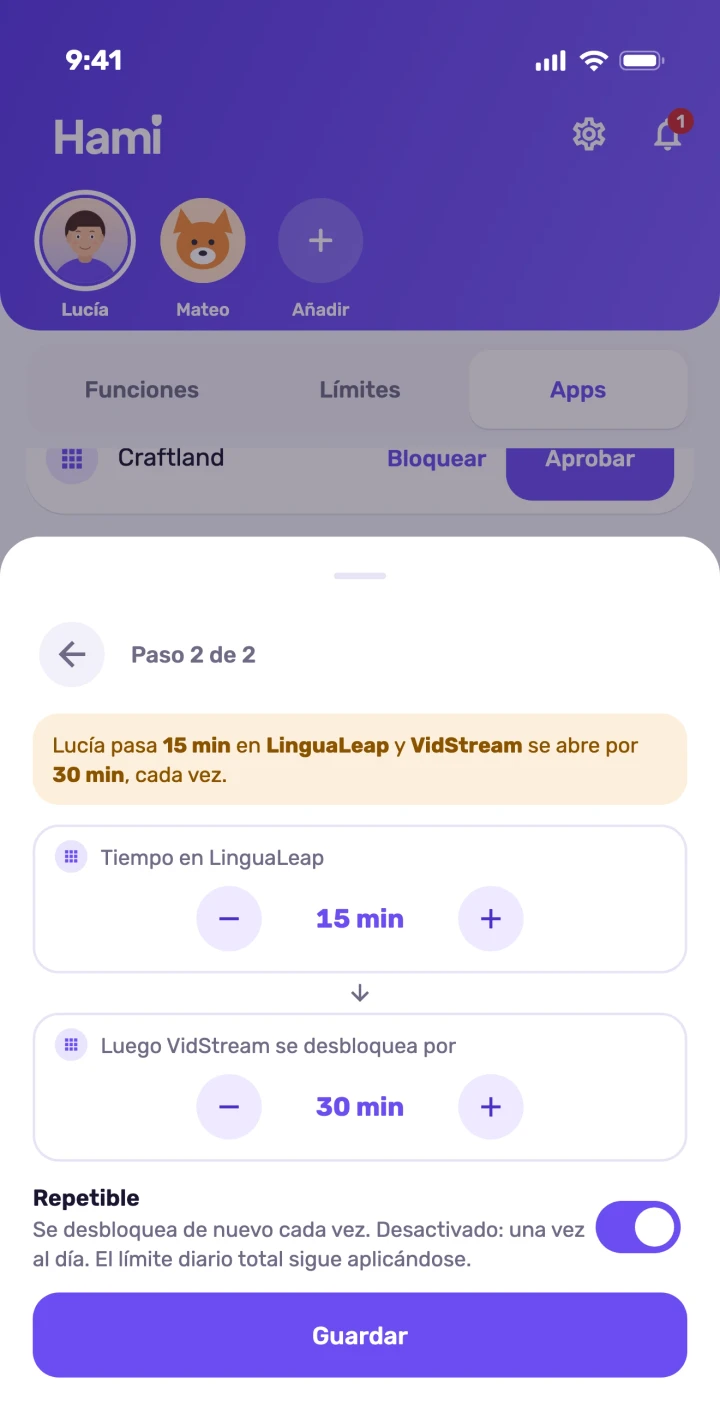
Para poner un límite de tiempo diario a una app en Hami, elige la app en la lista Reglas › Apps de tu hijo y dale un Límite de tiempo. Para el tiempo condicional, elige Tiempo condicional en el mismo sitio e indica qué app hay que usar antes y durante cuánto tiempo. En Android las dos cosas se hacen desde tu propio teléfono; en un iPhone la app se elige en el iPhone del niño, en los ajustes para padres de Hami Kids, porque es ahí donde Apple lo permite.
Al tocar una app ves cuatro opciones:
| Regla | Qué hace |
|---|---|
| Permitir | Se abre y cuenta para el tiempo diario. La hora de dormir, el horario escolar y el bloqueo siguen aplicándose. |
| Límite de tiempo | Tiempo diario para esta app; cuando se acaba, solo se bloquea esta app. |
| Tiempo condicional | Se abre después de pasar un tiempo en otra app. |
| Bloquear | Nunca se abre. |
El límite diario total está por encima de todas: aunque una app tenga 45 minutos, no se abrirá si el niño ya ha gastado el tiempo del día.
Las apps con regla aparecen en un grupo aparte con una etiqueta como «30 min al día» y, al lado, el uso de hoy, por ejemplo «22 min hoy».
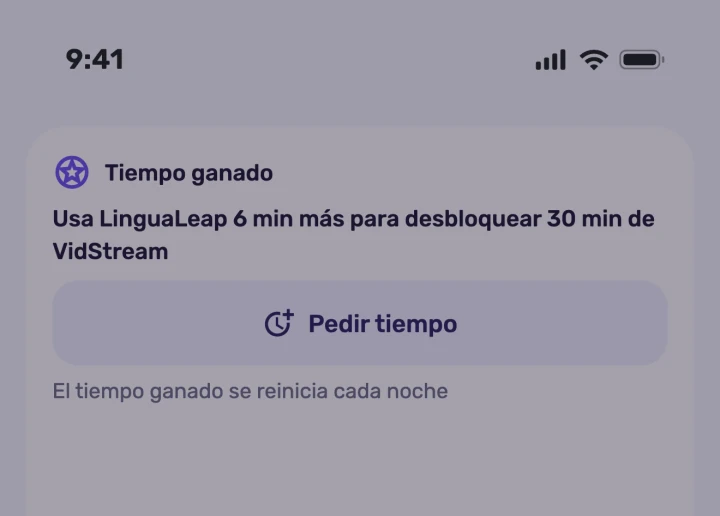
En el teléfono del niño, Hami Kids muestra la tarjeta Tiempo ganado: cuánto ha ganado y cuánto le queda. El tiempo ganado se reinicia cada noche. Si el niño deja abierta la app para ganar sin tocar la pantalla, el contador se detiene y la tarjeta le pide que toque para continuar.
Apple solo deja elegir apps en el propio iPhone. Se tarda más o menos un minuto:
Conviene saberlo: Apple guarda los nombres de las apps en el iPhone, así que Hami solo ve cuántas apps y categorías se han elegido. El iPhone cuenta el tiempo en tramos de 5 minutos y no distingue si una app abierta se está usando de verdad. Hay una sola regla de tiempo condicional por iPhone: una app para ganar y una app de recompensa. Todas las diferencias del iPhone están en Qué puede hacer el control parental en un iPhone.
Si el niño intenta abrir la app cuando se ha acabado el tiempo, o antes de cumplir la condición, ve una pantalla de bloqueo que le explica el motivo y desde la que puede enviarte una petición de más tiempo. Cuando cumple la condición le llega la notificación «+30 min desbloqueados», y cerca del final, el aviso «quedan 2 minutos». En un iPhone, la pantalla de bloqueo puede seguir mostrando un motivo anterior hasta que se reinicia la app; lo que está bloqueado siempre es correcto.
Toca la misma app y elige Quitar regla. En un iPhone, quita la regla desde los ajustes para padres en el teléfono del niño.
Cuánto tiempo tiene sentido para cada app: Límites de tiempo para YouTube y los juegos. La idea que hay detrás del tiempo condicional y los ajustes que funcionan: Tiempo condicional. Si todavía no lo has instalado, Configura Hami en 5 minutos.
Tiempo de pantalla
Equipo Hami8 min de lectura

Límites de apps
Equipo Hami7 min de lectura

Límites de apps
Equipo Hami7 min de lectura
Instálalo en unos cinco minutos. Tu hijo siempre puede ver qué reglas están activas.