
Tiempo de pantalla
Tiempo de pantalla por edad: ¿cuánto es demasiado para tu hijo?
Equipo Hami9 min de lectura
 Equipo Hami8 min de lectura
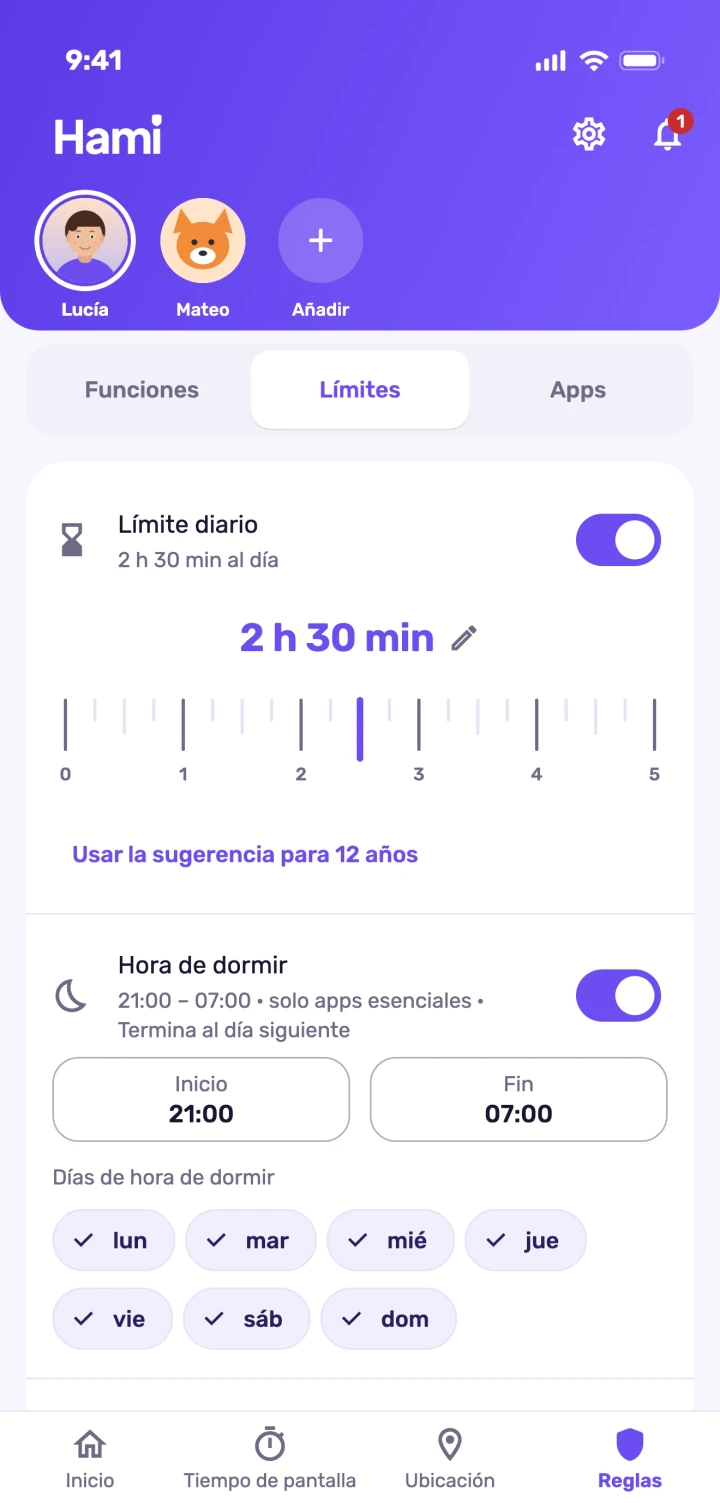
Un límite diario de tiempo de pantalla deja que tu hijo use el teléfono un tiempo determinado cada día y bloquea las apps cuando ese tiempo se acaba. En Hami pones el límite desde tu propio teléfono; Hami Kids, en el teléfono de tu hijo, lo aplica y le muestra cuánto le queda. Funciona en Android y en iPhone, con una diferencia: en un iPhone el límite cuenta el tiempo de pantalla total, porque así funcionan las normas de Apple.
A continuación: qué hace el límite, cómo se configura, qué pasa cuando se acaba y en qué se diferencian las dos plataformas.
Pongamos que eliges dos horas. El contador arranca cuando tu hijo toma el teléfono por la mañana. Juegos, vídeos, redes sociales: todo sale del mismo saco. Cuando se han ido las dos horas, las apps se bloquean y la pantalla dice por qué. A medianoche el contador se reinicia.
El límite funciona con independencia de la hora de dormir y del horario escolar. Si la hora de dormir empieza a las 21:00, el teléfono se queda en silencio a las 21:00 aunque el niño no haya gastado las dos horas. Las reglas se suman, y manda la más estricta.
Lo que no hace: un límite diario no da a cada app su propio tiempo. Si quieres «YouTube 30 minutos, juegos 45 minutos», eso es otra regla, un límite de tiempo por app. Puedes usar las dos a la vez.
No hay respuesta corta; Tiempo de pantalla por edades lo explica con detalle. El consejo práctico: empieza cerca de lo que tu hijo usa hoy y ve bajando a lo largo de unas semanas. Hami sugiere un punto de partida según la edad del niño cuando lo añades, y tú lo cambias como quieras.
Querer una norma distinta para el fin de semana es normal. Hami guarda un único valor de límite diario; para un fin de semana más relajado, la mayoría de las familias simplemente añade tiempo extra ese día o desactiva el límite temporalmente.
Eso es todo. Si elegiste esta función durante la configuración inicial, puede que el límite ya esté activado; lo cambias desde la misma pantalla.
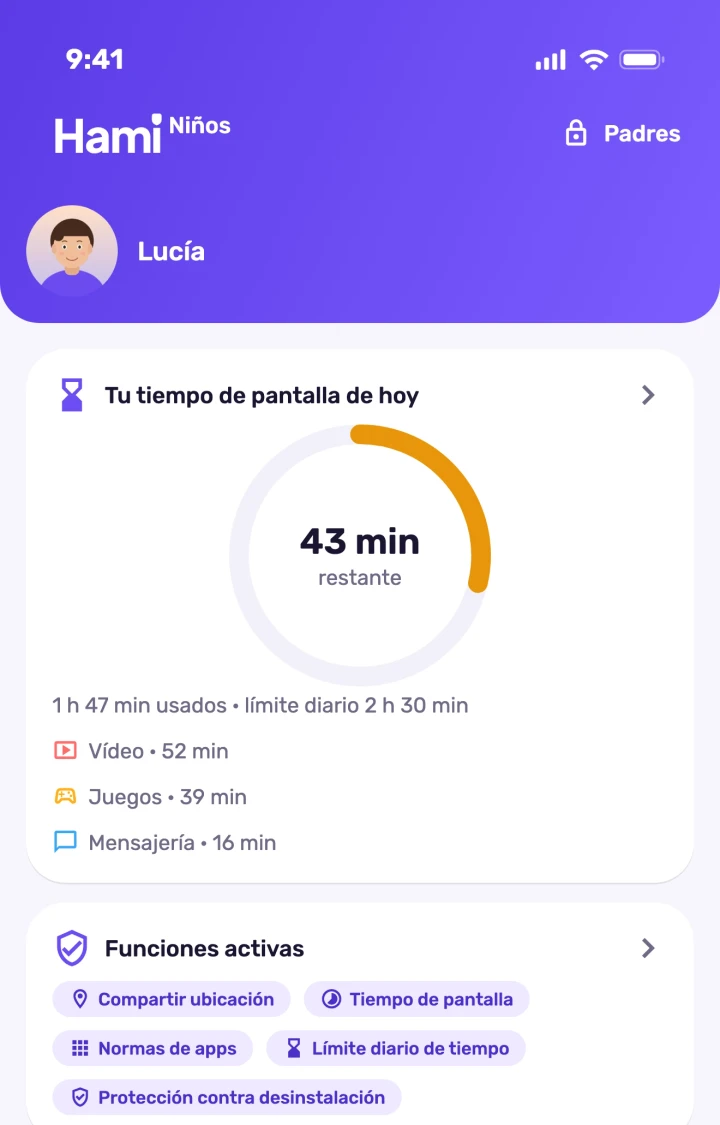
Hami Kids muestra en su pantalla de inicio un anillo con el tiempo que queda hoy. Cuando llega a cero, las apps se bloquean y la pantalla de bloqueo indica «límite diario» como motivo. Desde ahí, o desde Hami Kids, el niño puede tocar Pedir más tiempo; la solicitud llega a tu teléfono como notificación. Tocas Aprobar y eliges cuánto añadir, o la rechazas. Al niño le llega la notificación «Tiempo extra añadido». Todo el recorrido de las solicitudes, incluidas las de apps nuevas, está en cómo funcionan las solicitudes en Hami.
Aunque no haya solicitud, puedes añadir tiempo desde tu teléfono (+15 min, por ejemplo), pausar el teléfono un rato para que se hagan las tareas o bloquearlo al instante.
Android. Hami Kids puede ver qué app está en primer plano, así que el límite cuenta las apps una a una y tu informe de tiempo de pantalla muestra cuánto se ha usado cada app. Las peticiones de más tiempo llegan al instante.
iPhone. Apple limita las apps de control parental a su API Tiempo de uso (Screen Time). Para el límite diario eso tiene tres consecuencias:
Estas diferencias vienen de Apple, no de Hami, y valen para todas las apps que usan la misma API. La lista completa está en Qué puede hacer el control parental en un iPhone.
Los tres paran el teléfono, pero sirven para cosas distintas. El límite diario es una regla fija que funciona sola todos los días; es para la rutina. La pausa es un descanso de duración fija: «pausar 45 minutos hasta acabar las tareas», y después el teléfono se abre solo. El bloqueo instantáneo dura hasta que tú lo quitas: en la mesa a la hora de cenar, en casa de unos familiares, cuando hace falta hablar de algo; desbloqueas desde tu teléfono o con el PIN de padres en el del niño. Recurrir a la pausa, en lugar de tocar la regla cada vez que el límite no encaja con el día, mantiene la regla coherente y la excepción a la vista.
Algunas situaciones habituales:
Elige una cifra junto con tu hijo, activa el límite diario en Reglas dentro de Hami y mira el informe semanal una semana después. El informe te dirá si esa cifra le va bien a tu familia. Si aún no has instalado Hami, Configura Hami en 5 minutos es el camino más corto.
No. Las apps se bloquean y la pantalla de bloqueo explica por qué; tu hijo puede abrir Hami Kids y enviarte una petición de más tiempo. Desde tu teléfono puedes añadir unos minutos o desactivar el límite por ese día.
En un iPhone el límite diario cuenta el tiempo de pantalla total del teléfono, por la API Tiempo de uso de Apple. Para dar a una app su propio tiempo, pones un límite de tiempo a esa app en el iPhone del niño.
Sí, el día se renueva a medianoche. El tiempo extra que des vale solo para ese día.
No. Las reglas se ponen desde tu teléfono, y los ajustes para padres del teléfono del niño están protegidos con un PIN. El niño ve en Hami Kids qué regla está activa, pero no puede cambiarla.
Tiempo de pantalla
Equipo Hami9 min de lectura

Límites de apps
Equipo Hami7 min de lectura

Tiempo de pantalla
Equipo Hami8 min de lectura
Instálalo en unos cinco minutos. Tu hijo siempre puede ver qué reglas están activas.