
Ekran süresi
Çocuğun telefonuna günlük ekran süresi limiti nasıl konur? (Android ve iPhone)
Hami Ekibi7 dk okuma
 Hami Ekibi6 dk okuma
Çocuğunuzun telefonunda tek bir uygulamaya günlük süre sınırı koymak için Hami'de o uygulamayı seçip "Süre sınırı" kuralı verirsiniz; örneğin YouTube için günde 30 dakika. Süre dolunca yalnızca o uygulama kilitlenir, telefonun geri kalanı çalışmaya devam eder. Android'de bunu kendi telefonunuzdan yaparsınız; iPhone'da uygulama seçimi Apple'ın kuralı gereği çocuğun iPhone'unda yapılır.
Toplam ekran süresi limiti çoğu ailenin ilk kuralı. Bu yazı bir uygulamaya ne zaman ve neden ayrı sınır konacağını anlatıyor; adımlar ayrı bir rehberde. Ama bir noktada aynı cümleyi duyuyorsunuz: "Zaten ödev için kullanıyordum." Aslında iki saatin bir saat kırk dakikası YouTube'da geçmiş. Uygulama bazlı süre sınırı tam bu nokta için var.
Üçünü birlikte düşünmek işe yarıyor:
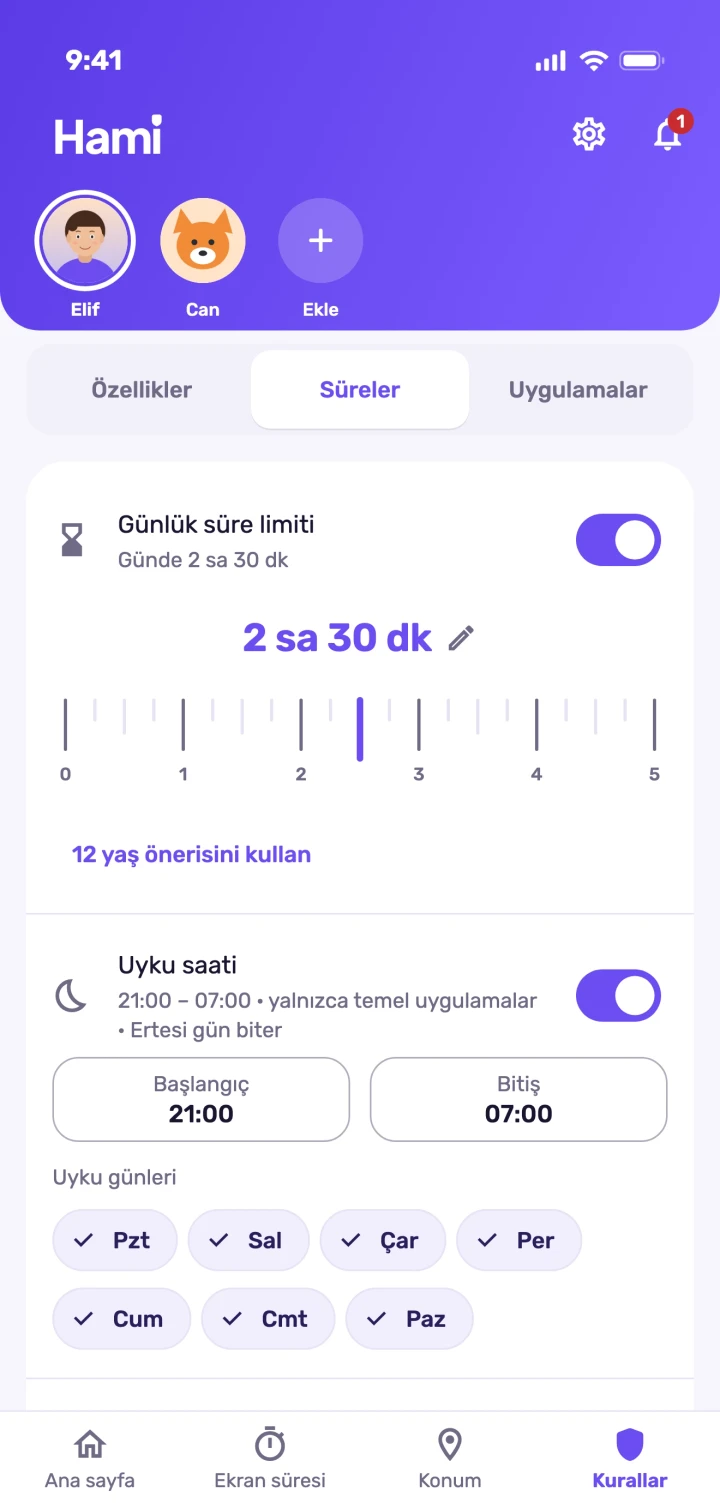
Çoğu aile ilk ikisini birlikte kullanıyor: makul bir toplam limit, üstüne en çok zaman çeken bir iki uygulamaya kendi sınırı. Günlük limit yazısı birincisini anlatıyor; burası ikincisi için.
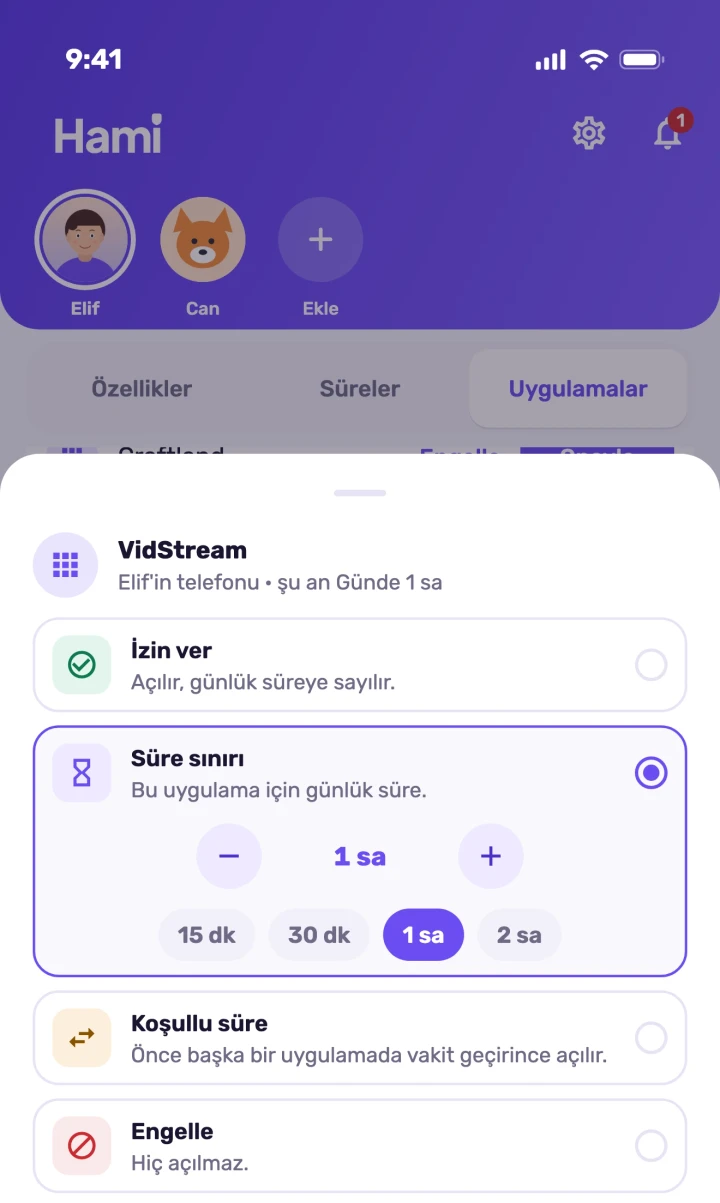
Android'de uygulamayı kendi telefonunuzdan seçersiniz: Kurallar, Uygulamalar, uygulamaya dokunun, Süre sınırı'nı seçin ve günlük süreyi hazır değerlerle ya da artır/azalt düğmeleriyle belirleyin. Kural anında çocuğun telefonuna gider. Süre dolup çocuk uygulamayı açmaya çalışınca Hami Çocuk'un kilit ekranı nedenini söyler ve çocuk size ek süre isteği gönderebilir. Bir uygulama haftanın büyük kısmını aldıysa haftalık rapor onun için bir sınır önerir; tek dokunuşla uygulayabilirsiniz.
iPhone'da Apple, üçüncü taraf uygulamaların diğer uygulamaları uzaktan görmesine ya da yönetmesine izin vermez; bu yüzden uygulama çocuğun iPhone'unda, Apple'ın kendi seçicisiyle, Hami Çocuk'taki ebeveyn ayarlarından ve ebeveyn PIN'inizin arkasında seçilir. Sizin telefonunuzdaki Hami kaç uygulama ve kategori seçildiğini görür, hangilerini değil. Sınır dolduğunda kilit ekranı uygulama yeniden başlatılana kadar önceki bir nedeni gösterebilir; kilitli olan her zaman doğrudur.
Her iki platform için ekran ekran adımlar Adım adım: Hami'de uygulama süre sınırı ve koşullu süre yazısında. iPhone'un tüm sınırları iPhone'da ebeveyn denetimi neler yapabilir yazısında.
Android'de uygulamaları tek tek seçmek yerine bir kategoriyi komple kilitleyebilirsiniz: oyun, sosyal medya, video gibi. Kilitli kategorideki tüm uygulamalar engellenir; yeni yüklenen bir oyun da otomatik olarak aynı kurala girer. Okul haftasında oyunları toptan kapatıp hafta sonu açmak için pratik.
iPhone'da kategori kilidi yok. Apple'ın seçicisinde bir kategoriyi işaretleyip süre sınırı vermek mümkün, ama bu "kategori kilidi" değil, kategoriye süre vermek.
Uygulamanın ne için kullanıldığına bağlı. YouTube için 30 ila 45 dakika yaygın bir tercih; bir oyun için 30 dakika ile bir saat arası. Önce bir hafta ölçüp sonra karar vermek işe yarıyor: Hami'nin uygulama listesi her uygulamanın bugün ne kadar kullanıldığını gösterir, haftalık rapor ise haftanın toplamını.
Sınırı çocukla konuşmayı ihmal etmeyin. "YouTube günde yarım saat" dediğinizde çocuğunuz bunu Hami Çocuk'ta açık kural olarak görür; sürprizle karşılaşmaz. Tartışma kuralın varlığı üzerine değil, süresi üzerine olur; o da sağlıklı bir tartışma.
Çok fazla uygulamaya sınır koymak. Beş altı uygulamaya ayrı ayrı süre verdiğinizde çocuk hangi uygulamanın ne zaman kapanacağını izleyemez, siz de takip edemezsiniz. İki üç uygulama ile toplam limit yeterli; gerisi için Android'de kategori kilidi var.
Tarayıcıyı unutmak. YouTube uygulamasına sınır koyarsanız çocuk aynı videoyu tarayıcıda açabilir. Android'de tarayıcıya da süre sınırı vermek ya da web korumasında ilgili siteyi engellemek gerekir. iPhone'da ise tarayıcı için ayrı bir kural gerekebilir; web korumasındaki engelli site listesi de işe yarar (web koruması yazısı).
Sınırı çocuğa söylemeden açmak. Oyunun ortasında kilitlenen bir çocuk kuralın değil telefonun bozulduğunu düşünür ve ilk tepkisi kuralı aşmaya çalışmak olur. Önce söyleyin, sonra açın.
Android'de sınır koyduğunuz oyunun yerine çocuğun hemen başka bir oyun yüklemesi mümkün. Yeni uygulama onayı açıksa yeni yüklenen her uygulama siz onaylayana kadar bekler; onayladıktan sonra aynı listeden ona da bir süre sınırı verirsiniz. Böylece "bunu sınırladım, şunu yükledi" döngüsü kapanır. Bu özellik iPhone'da yok; orada Apple'ın kendi Aile Paylaşımı ayarları yeni uygulama indirmelerini ebeveyn onayına bağlayabilir.
Her Pazartesi gelen rapor, haftanın en çok zaman alan kategorisini ve uygulamasını gösterir, limitin kaç gün dolduğunu ve kaç kez ek süre istendiğini sayar. Raporun altındaki öneriler ("YouTube için günde 45 dk sınır koy") tek dokunuşla uygulanır. Sınırın işe yaradığını anlamak için iki rapora bakmak genelde yeter: sınırlanan uygulamanın süresi düştü mü, toplam ekran süresi düştü mü, yoksa başka bir uygulama o boşluğu doldurdu mu?
Çocuğunuzun uygulama listesinde en çok zaman alan bir uygulamayı bulun ve ona bir sınır verin. Bir hafta sonra bakın: toplam ekran süresi düştü mü, başka bir uygulama onun yerini aldı mı? Okuma ya da öğrenme uygulamasını oyun süresine bağlamak isterseniz koşullu süre tam olarak bunun için. Adım adım ekranlar uygulama süre sınırı ve koşullu süre rehberinde.
Evet. Hami'de çocuğunuzun uygulama listesinden YouTube'u seçip Süre sınırı verirsiniz; örneğin günde 30 dakika. Süre dolunca yalnızca YouTube kilitlenir, telefonun geri kalanı çalışır.
Çalışır, ama Apple uygulamaların yalnızca çocuğun iPhone'unda seçilmesine izin verir. Hami Çocuk'ta ebeveyn PIN'iyle ebeveyn ayarlarını açar, Apple'ın seçicisinden uygulamayı seçer ve süreyi verirsiniz. Hami uygulama adını görmez, yalnızca kaç kural olduğunu görür.
Engelleme uygulamayı hiç açmaz. Süre sınırı günde belirli bir süre açar, sonra kilitler. Koşullu süre ise uygulamayı yalnızca başka bir uygulamada vakit geçirildikten sonra açar.
Android'de kategori kilidi vardır: oyun ya da sosyal medya gibi bir kategorideki tüm uygulamalar engellenir. iPhone'da Apple'ın seçicisinde kategori seçip süre sınırı vermek mümkündür, ancak kategori kilidi Android'e özeldir.
Ekran süresi
Hami Ekibi7 dk okuma
Uygulama sınırları
Hami Ekibi7 dk okuma

iPhone
Hami Ekibi5 dk okuma
Yaklaşık beş dakikada kurun. Çocuğunuz hangi kuralların açık olduğunu her zaman görebilir.