

Temps d’écran
Limiter le temps d'écran quotidien d'un enfant (Android, iPhone)
L'équipe Hami8 min de lecture
 L'équipe Hami7 min de lecture
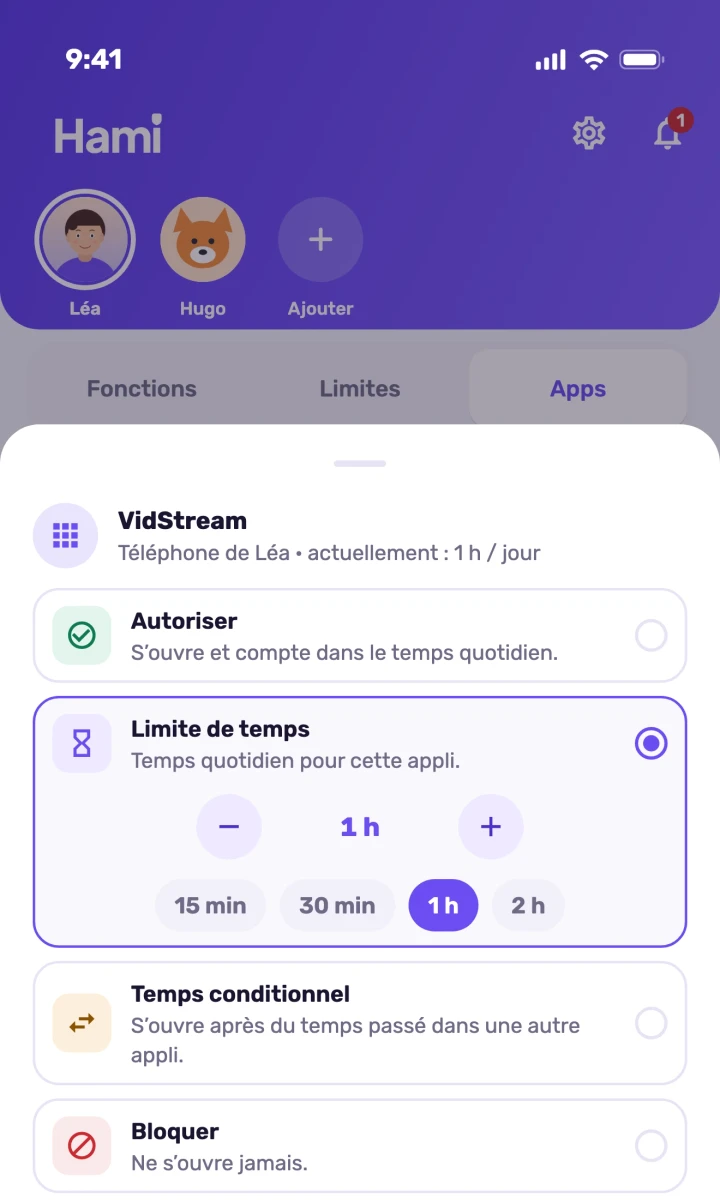
Pour fixer une limite de temps quotidienne sur une seule application du téléphone de votre enfant, vous choisissez cette app dans Hami et vous lui donnez une règle « Limite de temps », par exemple 30 minutes par jour pour YouTube. Quand le temps est écoulé, seule cette app se verrouille ; le reste du téléphone continue de fonctionner. Sur Android, vous le faites depuis votre propre téléphone. Sur iPhone, l'app se choisit sur l'iPhone de l'enfant, parce que c'est là qu'Apple l'autorise.
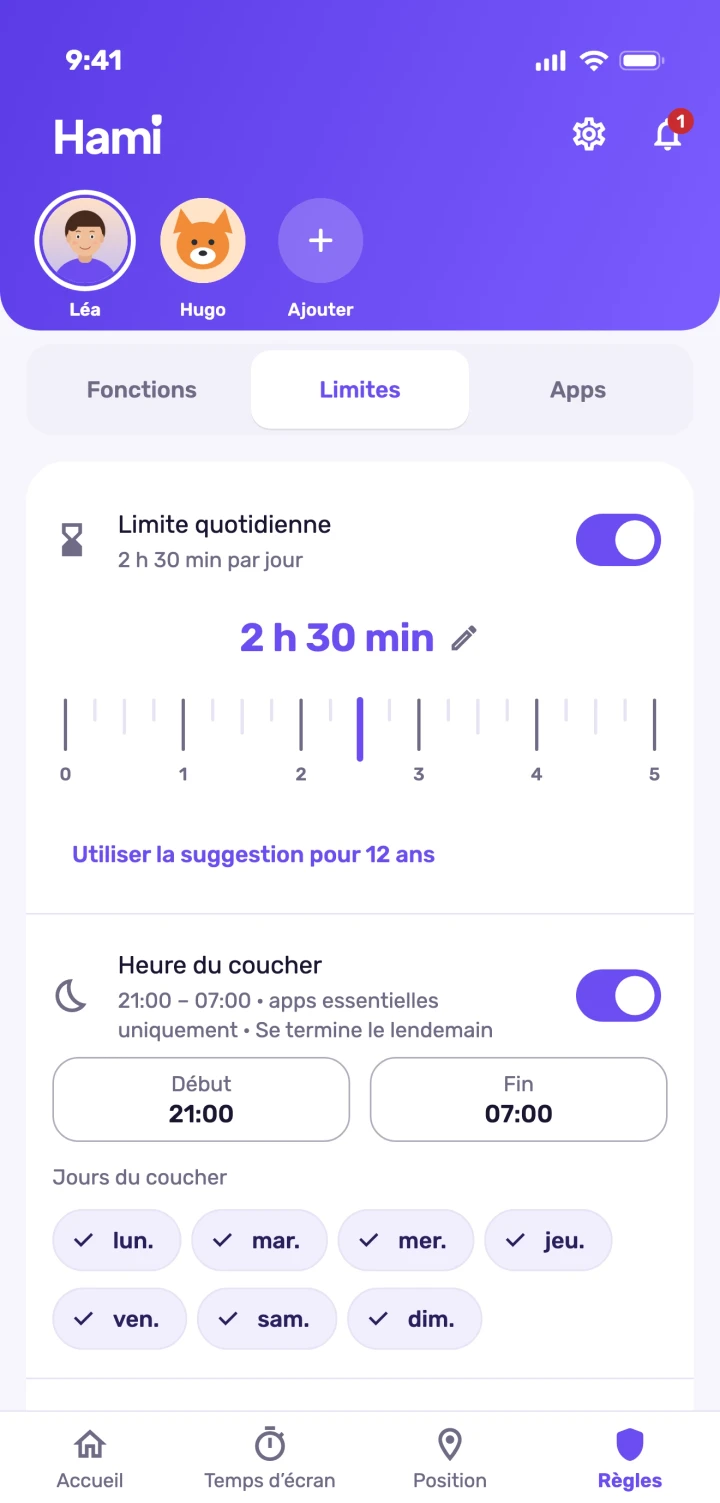
Une limite de temps d'écran totale est la première règle de la plupart des familles. Ce guide explique quand et pourquoi y ajouter une limite pour une seule app ; les étapes détaillées sont dans un guide à part. Car un jour ou l'autre, vous entendez la même phrase : « De toute façon, je m'en servais pour mes devoirs. » Et les deux heures se révèlent être une heure quarante de YouTube. Les limites par app existent exactement pour ce moment-là.
Il est utile de penser à trois outils ensemble :
La plupart des familles combinent les deux premiers : un total raisonnable, plus une limite propre pour la ou les deux apps qui prennent le plus de temps. L'article sur la limite quotidienne traite du premier ; celui-ci, du second.
Sur Android, vous choisissez l'app depuis votre propre téléphone : Règles, Apps, touchez l'app, choisissez Limite de temps et réglez la durée quotidienne avec les préréglages ou les boutons plus et moins. La règle arrive aussitôt sur le téléphone de l'enfant. Quand le temps est écoulé et que l'enfant tente d'ouvrir l'app, l'écran de verrouillage de Hami Kids explique pourquoi, et l'enfant peut vous envoyer une demande de temps supplémentaire. Si une app a pris l'essentiel de la semaine, le rapport hebdomadaire vous suggère une limite pour elle, à appliquer d'un geste.
Sur iPhone, Apple ne laisse pas les apps tierces voir ou gérer d'autres apps à distance. L'app se choisit donc sur l'iPhone de l'enfant, dans le sélecteur d'Apple, depuis les réglages parents de Hami Kids protégés par votre code PIN parent. Hami, sur votre téléphone, voit combien d'apps et de catégories ont été choisies, pas lesquelles. Quand une limite est atteinte, l'écran de verrouillage peut continuer d'afficher une raison précédente jusqu'au redémarrage de l'app ; ce qui est verrouillé, en revanche, est toujours exact.
Les étapes écran par écran pour les deux plateformes sont dans Pas à pas : limite de temps par app et temps conditionnel. La liste complète des limites de l'iPhone est dans Ce que le contrôle parental peut faire sur un iPhone.
Sur Android, vous pouvez verrouiller toute une catégorie au lieu de choisir les apps une par une : jeux, réseaux sociaux, vidéo. Toutes les apps d'une catégorie verrouillée sont bloquées, et un jeu installé ensuite tombe automatiquement sous la même règle. Pratique pour couper les jeux pendant la semaine d'école et les rouvrir le week-end.
Il n'y a pas de verrouillage par catégorie sur iPhone. Vous pouvez cocher une catégorie dans le sélecteur d'Apple et lui donner une limite de temps, mais c'est accorder du temps à une catégorie, pas la verrouiller.
Limiter trop d'apps à la fois. Avec cinq ou six apps chacune sur son propre compteur, ni l'enfant ni vous ne savez plus ce qui se ferme quand. Deux ou trois limites plus le total quotidien suffisent ; sur Android, le verrouillage par catégorie s'occupe du reste.
Oublier le navigateur. Une limite sur l'app YouTube n'empêche pas d'ouvrir la même vidéo dans un navigateur. Sur Android, donnez aussi une limite au navigateur ou bloquez le site dans la protection web ; sur iPhone, le navigateur peut avoir besoin de sa propre règle, et la liste des sites bloqués de la protection web aide aussi (voir l'article sur la protection web).
Tout dépend de ce à quoi sert l'app. Trente à quarante-cinq minutes pour YouTube est un choix courant ; trente minutes à une heure pour un jeu. Mesurer pendant une semaine avant de décider aide beaucoup : la liste des apps de Hami montre combien de temps chaque app a été utilisée aujourd'hui, et le rapport hebdomadaire donne le total de la semaine.
Discutez de la limite avec votre enfant. Quand vous dites « YouTube, c'est une demi-heure par jour », votre enfant la voit comme une règle affichée dans Hami Kids et n'est pas pris par surprise. La discussion porte alors sur la durée, pas sur l'existence de la règle. Et c'est une discussion saine.
Repérez dans la liste des apps de votre enfant celle qui prend le plus de temps et donnez-lui une limite. Refaites le point une semaine plus tard : le temps d'écran total a-t-il baissé, ou une autre app a-t-elle pris la place ? Si vous préférez relier une app de lecture ou d'apprentissage au temps de jeu, c'est exactement ce que fait le temps conditionnel. Les étapes écran par écran sont dans le guide sur les limites de temps par app et le temps conditionnel.
Oui. Dans Hami, vous choisissez YouTube dans la liste des apps de votre enfant et vous lui donnez une Limite de temps, par exemple 30 minutes par jour. Une fois ce temps écoulé, seul YouTube se verrouille ; le reste du téléphone continue de fonctionner.
Oui, mais Apple n'autorise le choix des apps que sur l'iPhone de l'enfant. Vous ouvrez les réglages parents de Hami Kids avec votre code PIN parent, vous choisissez l'app dans le sélecteur d'Apple et vous réglez la durée. Hami ne voit pas le nom de l'app, seulement le nombre de règles.
Bloquer, c'est que l'app ne s'ouvre jamais. Une limite de temps l'ouvre pour une durée fixée chaque jour, puis la verrouille. Le temps conditionnel ne l'ouvre qu'après du temps passé dans une autre app.
Sur Android, il existe un verrouillage par catégorie : toutes les apps d'une catégorie comme les jeux ou les réseaux sociaux sont bloquées. Sur iPhone, vous pouvez cocher une catégorie dans le sélecteur d'Apple et lui donner une limite de temps, mais le verrouillage par catégorie lui-même n'existe que sur Android.
Temps d’écran
L'équipe Hami8 min de lecture
Limites d’applis
L'équipe Hami8 min de lecture

iPhone
L'équipe Hami6 min de lecture
Installez-le en cinq minutes environ. Votre enfant voit toujours quelles règles sont actives.