

Bildschirmzeit
Bildschirmzeit begrenzen: Tageslimit fürs Kinderhandy einrichten
Hami-Team7 Min. Lesezeit
 Hami-Team7 Min. Lesezeit
Um einer einzelnen App auf dem Handy deines Kindes ein tägliches Zeitlimit zu geben, wählst du die App in Hami aus und gibst ihr die Regel „Zeitlimit“, zum Beispiel 30 Minuten pro Tag für YouTube. Ist die Zeit um, wird nur diese App gesperrt; der Rest des Handys funktioniert weiter. Auf Android machst du das von deinem eigenen Handy aus. Beim iPhone wird die App auf dem iPhone des Kindes ausgewählt, weil Apple es nur dort erlaubt.
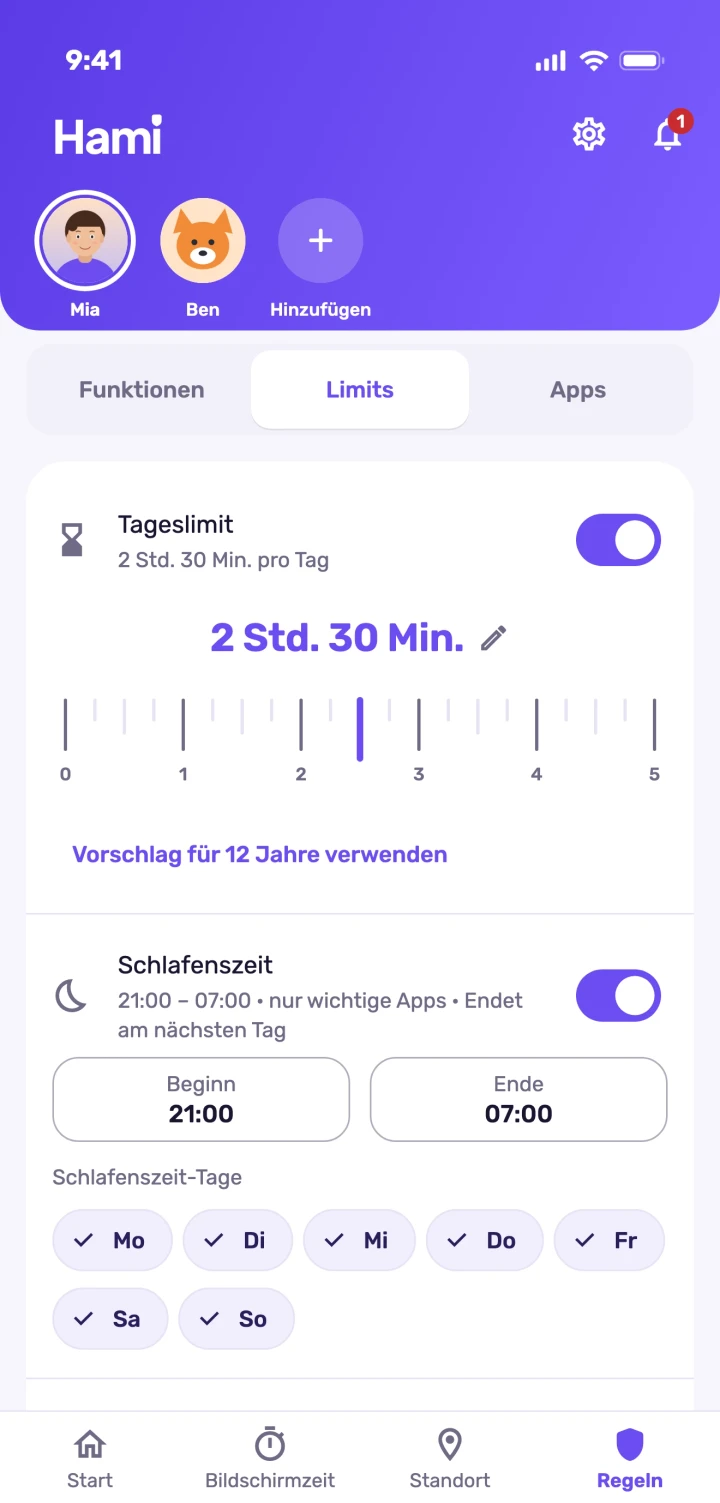
Ein Gesamtlimit für die Bildschirmzeit ist in den meisten Familien die erste Regel. In diesem Ratgeber geht es darum, wann und warum ein Limit für eine einzelne App dazukommen sollte; die einzelnen Schritte stehen in einem eigenen Ratgeber. Irgendwann hörst du nämlich immer denselben Satz: „Ich hab das doch für die Hausaufgaben gebraucht.“ Und dann stellt sich heraus, dass von den zwei Stunden eine Stunde und vierzig Minuten YouTube waren. Genau für diesen Moment gibt es Limits pro App.
Am besten denkst du die drei Werkzeuge zusammen:
Die meisten Familien nutzen die ersten beiden zusammen: ein vernünftiges Gesamtlimit plus ein eigenes Limit für die ein, zwei Apps, die am meisten Zeit fressen. Um das Erste geht es im Artikel über das Tageslimit; hier geht es um das Zweite.
Auf Android wählst du die App von deinem eigenen Handy aus: Regeln, Apps, auf die App tippen, Zeitlimit wählen und die tägliche Zeit mit den Voreinstellungen oder mit Plus und Minus einstellen. Die Regel kommt sofort auf dem Handy des Kindes an. Ist die Zeit um und dein Kind versucht, die App zu öffnen, erklärt der Sperrbildschirm von Hami Kids den Grund, und dein Kind kann dir eine Anfrage nach mehr Zeit schicken. Hat eine App den Großteil der Woche eingenommen, schlägt der Wochenbericht ein Limit dafür vor, das du mit einem Tipp übernehmen kannst.
Auf dem iPhone lässt Apple Apps von Drittanbietern andere Apps nicht aus der Ferne sehen oder verwalten. Deshalb wird die App auf dem iPhone des Kindes in Apples eigener Auswahl gewählt, in den Eltern-Einstellungen von Hami Kids hinter deiner Eltern-PIN. Hami auf deinem Handy sieht, wie viele Apps und Kategorien ausgewählt wurden, nicht welche. Ist ein Limit erreicht, kann der Sperrbildschirm einen früheren Grund anzeigen, bis die App neu gestartet wird; was gesperrt ist, stimmt immer.
Die Schritte Bildschirm für Bildschirm für beide Plattformen stehen in Schritt für Schritt: App-Zeitlimits und bedingte Zeit in Hami. Die vollständige Liste der iPhone-Grenzen findest du unter Was Kindersicherung auf dem iPhone kann.
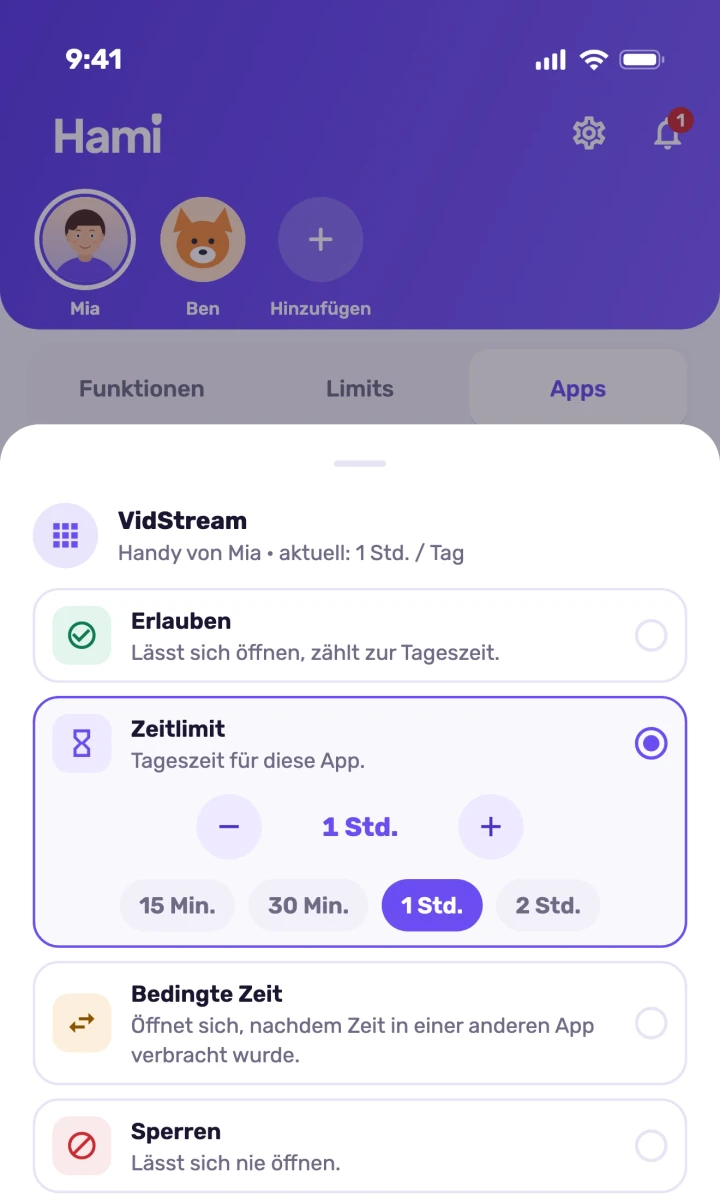
Auf Android kannst du eine ganze Kategorie sperren, statt Apps einzeln auszuwählen: Spiele, soziale Medien, Video. Jede App einer gesperrten Kategorie wird blockiert, und ein neu installiertes Spiel fällt automatisch unter dieselbe Regel. Praktisch, um Spiele unter der Woche aus- und am Wochenende wieder einzuschalten.
Auf dem iPhone gibt es keine Kategoriesperre. Du kannst in Apples Auswahl eine Kategorie anhaken und ihr ein Zeitlimit geben, aber damit gibst du einer Kategorie Zeit, du sperrst sie nicht.
Zu viele Apps auf einmal begrenzen. Laufen fünf oder sechs Apps mit eigener Uhr, blickt weder dein Kind noch du durch, was wann zugeht. Zwei, drei Limits plus das Tageslimit reichen; auf Android erledigt die Kategoriesperre den Rest.
Den Browser vergessen. Ein Limit für die YouTube-App verhindert nicht, dass dasselbe Video im Browser läuft. Gib auf Android auch dem Browser ein Limit oder sperre die Seite im Webschutz; auf dem iPhone braucht der Browser eventuell eine eigene Regel, und die Liste der blockierten Websites im Webschutz hilft ebenfalls (siehe den Artikel zum Webschutz).
Das hängt davon ab, wofür die App da ist. Dreißig bis fünfundvierzig Minuten für YouTube sind eine verbreitete Wahl; dreißig Minuten bis eine Stunde für ein Spiel. Es hilft, vor der Entscheidung eine Woche lang zu messen: Die App-Liste von Hami zeigt, wie lange jede App heute genutzt wurde, und der Wochenbericht zeigt die Summe der Woche.
Besprich das Limit mit deinem Kind. Wenn du sagst „YouTube gibt es eine halbe Stunde am Tag“, sieht dein Kind das in Hami Kids als offene Regel und wird nicht überrascht. Gestritten wird dann über die Dauer, nicht darüber, ob es die Regel überhaupt geben darf. Das ist ein gesunder Streit.
Such in der App-Liste deines Kindes die eine App, die am meisten Zeit frisst, und gib ihr ein Limit. Schau nach einer Woche nach: Ist die gesamte Bildschirmzeit gesunken, oder hat eine andere App den Platz eingenommen? Wenn du lieber eine Lese- oder Lern-App mit der Spielzeit verknüpfen willst, macht bedingte Zeit genau das. Die Schritte Bildschirm für Bildschirm stehen im Ratgeber zu App-Zeitlimits und bedingter Zeit.
Ja. In Hami wählst du YouTube in der App-Liste deines Kindes und gibst der App ein Zeitlimit, zum Beispiel 30 Minuten pro Tag. Ist die Zeit aufgebraucht, wird nur YouTube gesperrt; der Rest des Handys funktioniert weiter.
Ja, aber Apple erlaubt die Auswahl von Apps nur auf dem iPhone des Kindes selbst. Du öffnest die Eltern-Einstellungen in Hami Kids mit deiner Eltern-PIN, wählst die App in Apples Auswahl und stellst die Zeit ein. Hami sieht nicht den Namen der App, nur wie viele Regeln es gibt.
Sperren heißt: Die App öffnet sich nie. Ein Zeitlimit öffnet sie jeden Tag für eine festgelegte Zeit und sperrt sie dann. Bedingte Zeit öffnet sie erst, nachdem Zeit in einer anderen App verbracht wurde.
Auf Android gibt es die Kategoriesperre: Jede App einer Kategorie wie Spiele oder soziale Medien wird gesperrt. Auf dem iPhone kannst du in Apples Auswahl eine Kategorie wählen und ihr ein Zeitlimit geben, die Kategoriesperre selbst gibt es aber nur auf Android.
Bildschirmzeit
Hami-Team7 Min. Lesezeit
App-Limits
Hami-Team7 Min. Lesezeit

iPhone
Hami-Team6 Min. Lesezeit
In etwa fünf Minuten eingerichtet. Ihr Kind sieht immer, welche Regeln aktiv sind.