

Tiempo de pantalla
Cómo poner un límite diario de tiempo de pantalla a tu hijo
Equipo Hami8 min de lectura
 Equipo Hami8 min de lectura
El informe semanal de Hami llega cada lunes como una serie corta de páginas sobre la semana pasada: cuánto tiempo, en qué, qué límites se alcanzaron, qué se pidió y qué pasó que requería tu atención. Bien usado, es el principio de una conversación, no una sentencia. Esta guía te enseña dónde encontrarlo, cómo leer cada página, qué tres preguntas hacerte antes de cambiar una regla y lo que el informe nunca muestra a propósito.
Toca la tarjeta del informe semanal en la pantalla de inicio (Esta semana y luego Ver el informe completo). El lunes hay un informe nuevo. Antes de que pase la primera semana completa, el informe dice «Tu primer informe llega el lunes». Puedes elegir una semana y abrir las anteriores, y puedes compartir una página con el otro progenitor con el botón Compartir.
El informe es una serie de páginas a pantalla completa que vas pasando con un toque, con una barra de progreso arriba.
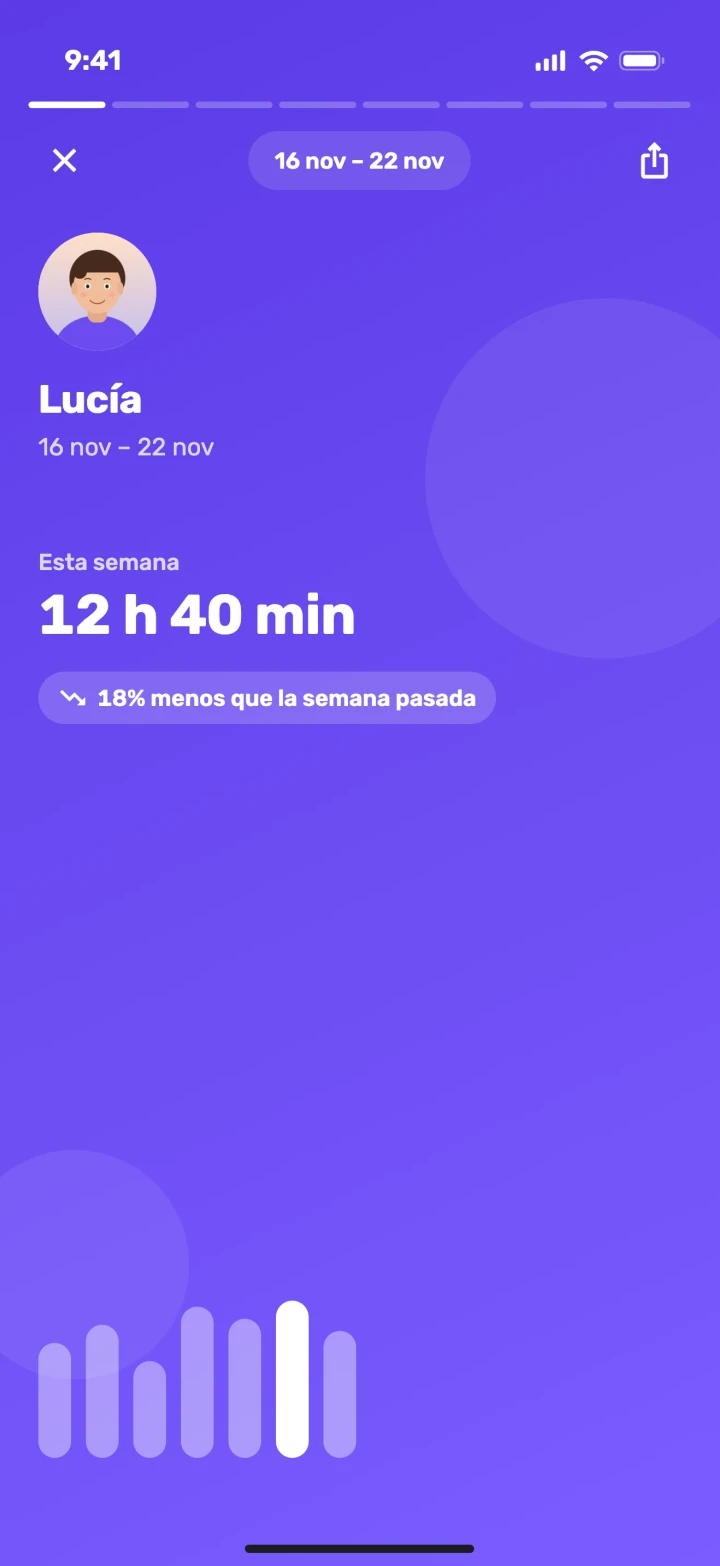
La portada. El total de la semana y cómo queda frente a la anterior: «18% menos que la semana pasada», «Casi igual», «Primera semana con Hami». Una semana es un solo dato; mira la tendencia de varias semanas antes de preocuparte.
Día a día. Una barra para cada día y el día de más uso. Compara los días de entre semana con el fin de semana y mira si el fin de semana pesa mucho más. Un fin de semana que dobla a un día de entre semana es normal en muchas familias; un día de entre semana tan alto como un sábado merece una pregunta.
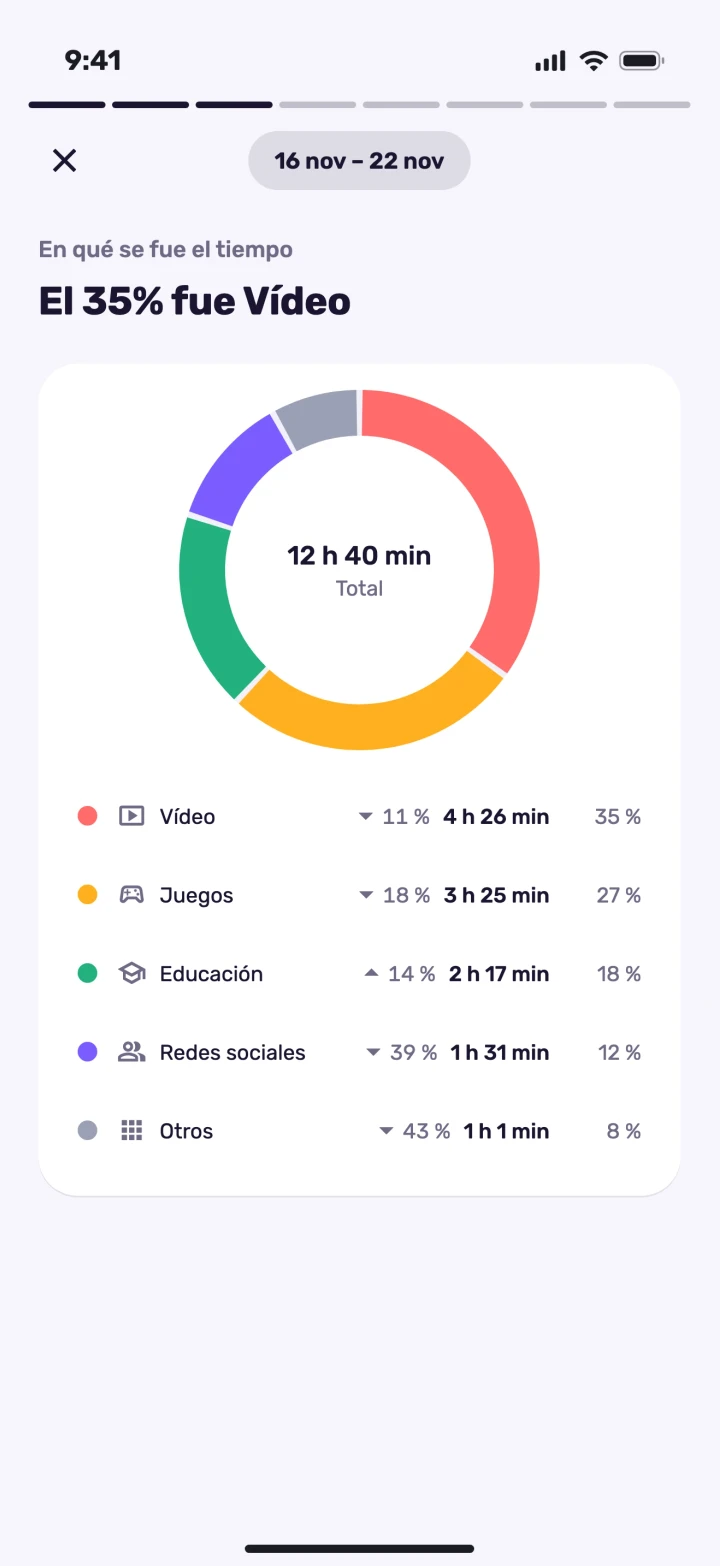
En qué se fue el tiempo. El tiempo repartido por categorías: vídeo, juegos, educación, redes sociales y otros, con el cambio de cada una respecto a la semana pasada. El titular es una frase del tipo «El 35 % fue Vídeo». Si educación sube y juegos baja, es un avance; si «otros» se lleva una parte grande, mira qué apps hay dentro.
Apps más usadas. Las apps que más se usaron, con etiquetas como «N.º 1 dos semanas seguidas» o «Nuevo n.º 1». Un número uno nuevo merece una pregunta.
Límites y solicitudes. Cuántos días se alcanzó el límite diario, cuántas veces pidió más tiempo tu hijo, cuántas peticiones aprobaste o rechazaste, y cuánto tiempo extra y tiempo ganado se dio. Esta página te dice si la regla encaja.
Novedades en el teléfono. Las apps nuevas de esta semana, y si las permitiste o las bloqueaste.
Seguridad. O bien «Todo tranquilo esta semana», o bien lo que pasó: alertas SOS, llegadas y salidas de zonas seguras, sitios web bloqueados, avisos de protección y el teléfono sin conexión.
Tus movimientos. Sugerencias que puedes aplicar con un toque, como añadir minutos al límite diario, limitar la app más usada, usar el límite sugerido para la edad del niño o aprobar antes las apps nuevas. Nada cambia hasta que tocas Aplicar.
Empieza por lo que va bien: «Ha subido tu tiempo de aprendizaje, qué bien». Luego elige un número y haz una pregunta en vez de soltar una conclusión: «El sábado fue tu día más largo. ¿Qué pasó?». Evita leer los totales en voz alta como una acusación. Un niño que ve el informe como una sentencia empieza a buscarle las vueltas; un niño que lo ve como una foto compartida empieza a ajustarse.
Usa con cuidado la comparación por edad. Cuando el informe compara la media diaria con la cantidad sugerida para la edad del niño, es un punto de referencia, no un objetivo. Lee tiempo de pantalla por edad para entender por qué una sola cifra deja de servir a medida que los niños crecen.
Si el informe muestra que el límite se alcanza todos los días con muchas peticiones, las ideas de cómo funcionan las peticiones y de la guía del límite diario te ayudan a decidir si lo subes o lo mantienes.
El informe se construye con tiempos y eventos, no con lo que tu hijo ve o dice.
La API Screen Time de Apple solo comparte el tiempo total del iPhone, así que la portada del informe de un niño con iPhone dice «iPhone solo comparte el tiempo total», y las páginas de categorías y de apps más usadas quedan limitadas en consecuencia. Los datos de uso pueden llegar por tramos y a veces tarde, porque iOS decide cuándo se ejecutan las tareas en segundo plano. El detalle por app se ve en el iPhone del niño, en Ajustes, Tiempo de uso. Estos límites vienen de Apple y valen para todas las apps de control parental; lee control parental en iPhone: qué puede hacer y qué no.
El lunes, abre el informe con tu hijo si tiene edad para ello, o tú a solas primero si es pequeño. Elige una cosa buena y una pregunta. Cambia como mucho una regla y vuelve a mirar el lunes siguiente.
El lunes. Hasta que pase la primera semana completa, el informe dice que tu primer informe llega el lunes. También puedes abrir semanas anteriores y elegir una semana desde el informe.
No. Muestra el tiempo, qué apps y categorías, los límites alcanzados, las peticiones, las apps nuevas y los eventos de seguridad. Nunca muestra el contenido de los mensajes ni las páginas visitadas. El historial de sitios y el historial de YouTube son funciones aparte, opcionales, de Android, de las que se informa al niño.
La última página, «Tus movimientos», puede proponer cosas como añadir minutos al límite diario, limitar la app más usada, usar el límite sugerido para la edad de tu hijo o aprobar antes las apps nuevas. Cada una tiene un botón Aplicar, y nada cambia hasta que lo tocas.
La API Screen Time de Apple solo comparte el tiempo total del iPhone. El informe dice «iPhone solo comparte el tiempo total». El detalle por app está en el iPhone del niño, en Ajustes, Tiempo de uso.
Tiempo de pantalla
Equipo Hami8 min de lectura

Tiempo de pantalla
Equipo Hami8 min de lectura

Tiempo de pantalla
Equipo Hami9 min de lectura
Instálalo en unos cinco minutos. Tu hijo siempre puede ver qué reglas están activas.