

Temps d’écran
Limiter le temps d'écran quotidien d'un enfant (Android, iPhone)
L'équipe Hami8 min de lecture
 L'équipe Hami8 min de lecture
Le rapport hebdomadaire de Hami arrive chaque lundi sous la forme d'une courte série de pages sur la semaine écoulée : combien de temps, sur quoi, quelles limites ont été atteintes, ce qui a été demandé et ce qui a mérité votre attention. Bien utilisé, c'est le début d'une conversation, pas un verdict. Ce guide vous montre où le trouver, comment lire chaque page, quelles sont les trois questions à vous poser avant de changer une règle et ce que le rapport, volontairement, ne montre jamais.
Touchez la carte du rapport hebdomadaire sur l'écran d'accueil (Cette semaine, puis Voir le rapport complet). Un nouveau rapport est prêt le lundi. Tant que la première semaine complète n'est pas écoulée, le rapport indique « Votre premier rapport arrive lundi ». Vous pouvez choisir une semaine et rouvrir les précédentes, et partager une page avec l'autre parent grâce au bouton Partager.
Le rapport est une série de pages en plein écran que vous faites défiler en touchant l'écran, avec une barre de progression en haut.
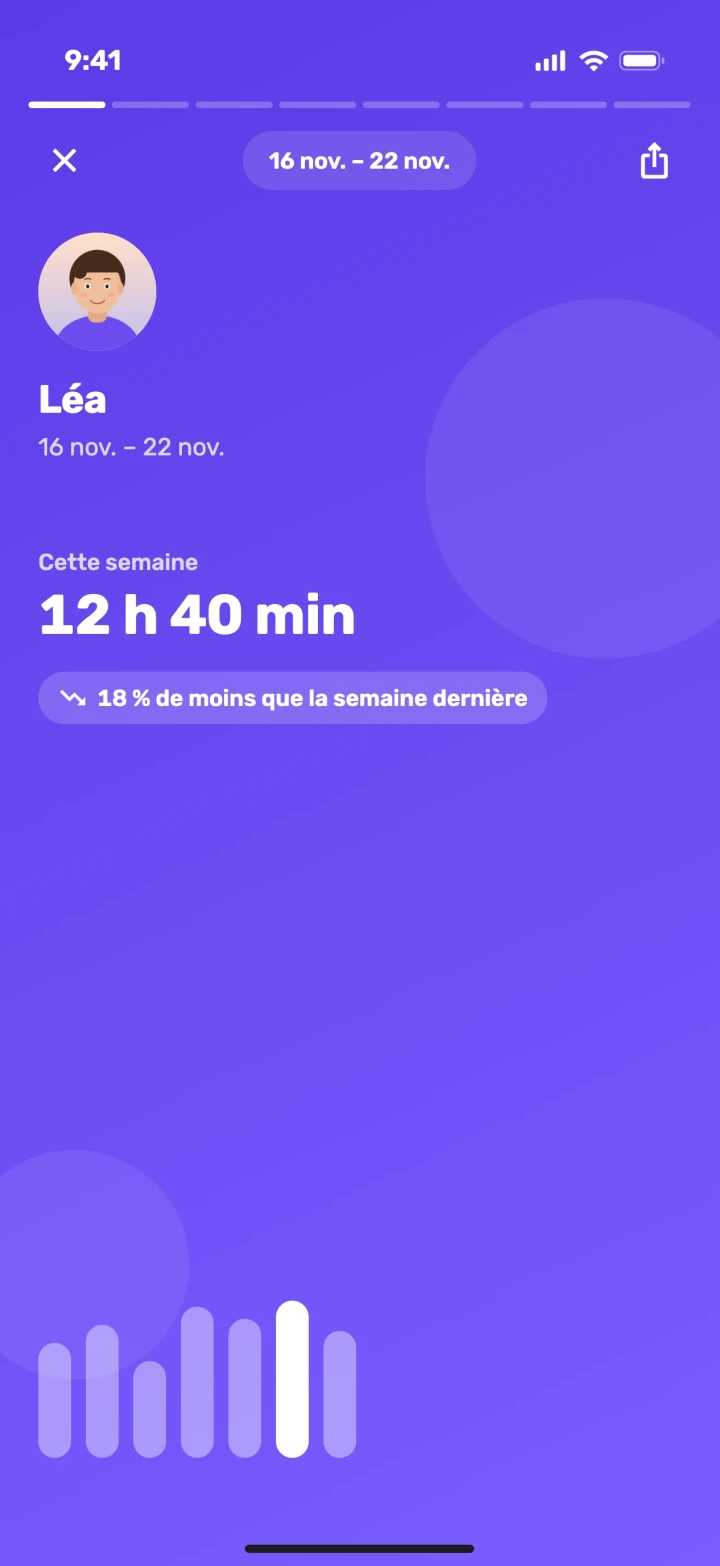
La couverture. Le total de la semaine et sa comparaison avec la semaine précédente : « 18 % de moins que la semaine dernière », « À peu près pareil », « Première semaine avec Hami ». Une semaine n'est qu'un point isolé ; regardez la tendance sur plusieurs semaines avant de vous inquiéter.
Jour après jour. Une barre pour chaque jour, et le jour le plus chargé. Comparez les jours d'école avec le week-end et voyez si le week-end est beaucoup plus lourd. Un week-end deux fois plus chargé qu'un jour de semaine est normal dans beaucoup de familles ; un jour d'école aussi haut qu'un samedi mérite une question.
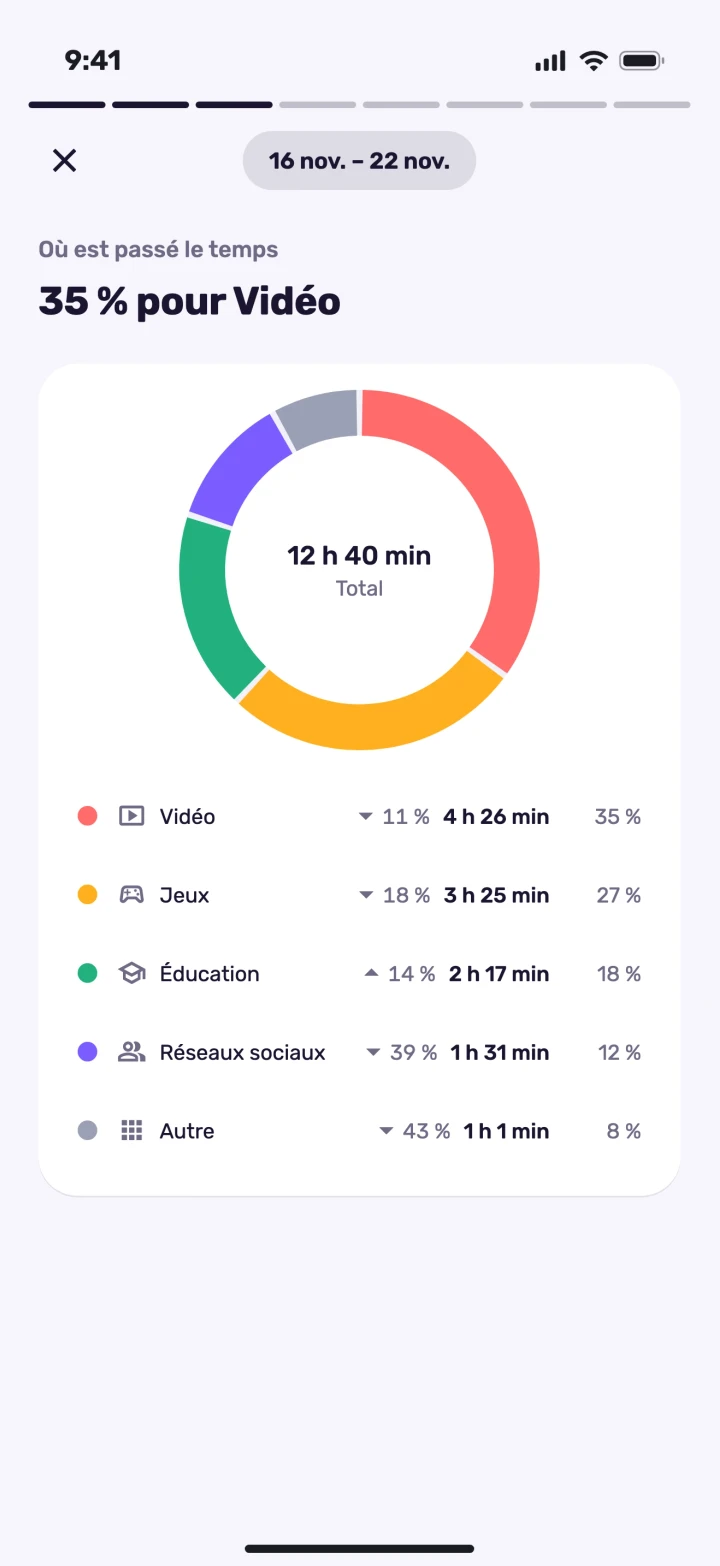
Où est passé le temps. Le temps réparti par catégorie : vidéo, jeux, éducation, réseaux sociaux et autres, avec pour chacune l'évolution par rapport à la semaine précédente. Le titre est une phrase du type « 35 % pour Vidéo ». Si l'éducation monte et que les jeux baissent, c'est un progrès ; si « autres » pèse lourd, regardez quelles applis s'y trouvent.
Apps les plus utilisées. Les applis les plus utilisées, avec les mentions « N° 1 deux semaines de suite » ou « Nouveau n° 1 ». Un nouveau numéro un mérite qu'on pose la question.
Limites et demandes. Le nombre de jours où la limite quotidienne a été atteinte, le nombre de fois où votre enfant a demandé plus de temps, le nombre de demandes que vous avez acceptées ou refusées, et le temps supplémentaire et le temps gagné accordés. Cette page vous dit si la règle est bien ajustée.
Nouveau sur le téléphone. Les nouvelles applis de la semaine, avec votre décision : autorisée ou bloquée.
Sécurité. Soit « Semaine tranquille », soit ce qui s'est passé : alertes SOS, arrivées et sorties de zones sûres, sites bloqués, alertes de protection et téléphone hors ligne.
Vos actions. Des suggestions à appliquer d'un geste, par exemple ajouter des minutes à la limite quotidienne, limiter l'appli la plus utilisée, utiliser la limite suggérée pour l'âge de l'enfant ou valider d'abord les nouvelles applis. Rien ne change tant que vous ne touchez pas Appliquer.
Commencez par ce qui va bien : « Ton temps d'apprentissage a augmenté, bravo. » Puis choisissez un seul chiffre et posez une question au lieu d'énoncer une conclusion : « Samedi a été ta plus longue journée. Qu'est-ce qui s'est passé ? » Évitez de lire les totaux à voix haute comme un acte d'accusation. Un enfant qui voit le rapport comme un verdict se met à le contourner ; un enfant qui le voit comme une photo partagée se met à s'ajuster.
Maniez la comparaison par âge avec prudence. Quand le rapport compare la moyenne quotidienne à la durée suggérée pour l'âge de l'enfant, c'est un point de repère, pas un objectif. Voyez le temps d'écran par âge pour comprendre pourquoi un chiffre unique cesse de fonctionner quand les enfants grandissent.
Si le rapport montre une limite atteinte tous les jours avec beaucoup de demandes, les idées de comment fonctionnent les demandes et du guide de la limite quotidienne vous aideront à décider s'il faut la relever ou la garder.
Le rapport est fait de temps et d'événements, pas de ce que votre enfant voit ou dit.
L'API Temps d'écran d'Apple ne partage que le temps total de l'iPhone ; la couverture du rapport d'un enfant sur iPhone indique donc « L'iPhone ne partage que le temps total », et les pages des catégories et des applis les plus utilisées sont limitées en conséquence. Les données d'utilisation peuvent arriver par paliers et parfois en retard, car c'est iOS qui décide du moment où les tâches en arrière-plan s'exécutent. Le détail par appli est visible sur l'iPhone de l'enfant, dans Réglages, Temps d'écran. Ces limites viennent d'Apple et s'appliquent à toutes les applis de contrôle parental ; voir contrôle parental sur iPhone : ce qu'il permet.
Lundi, ouvrez le rapport avec votre enfant s'il est assez grand, ou d'abord seul s'il est petit. Choisissez une bonne nouvelle et une question. Changez une règle au maximum, et regardez de nouveau le lundi suivant.
Le lundi. Tant que la première semaine complète n'est pas écoulée, le rapport indique que votre premier rapport arrive lundi. Vous pouvez aussi choisir une semaine dans le rapport et rouvrir les précédentes.
Non. Il montre le temps, les applis et les catégories, les limites atteintes, les demandes, les nouvelles applis et les événements de sécurité. Il ne montre jamais le contenu des messages ni les pages consultées. L'historique des sites et l'historique YouTube sont des fonctions distinctes et facultatives sur Android, dont l'enfant est informé.
La dernière page, « Vos actions », peut proposer par exemple d'ajouter des minutes à la limite quotidienne, de limiter l'appli la plus utilisée, d'utiliser la limite suggérée pour l'âge de votre enfant ou de valider d'abord les nouvelles applis. Chacune a un bouton Appliquer, et rien ne change tant que vous ne le touchez pas.
L'API Temps d'écran d'Apple ne partage que le temps total de l'iPhone. Le rapport indique « L'iPhone ne partage que le temps total ». Le détail par appli se trouve sur l'iPhone de l'enfant, dans Réglages, Temps d'écran.
Temps d’écran
L'équipe Hami8 min de lecture

Temps d’écran
L'équipe Hami8 min de lecture

Temps d’écran
L'équipe Hami9 min de lecture
Installez-le en cinq minutes environ. Votre enfant voit toujours quelles règles sont actives.