
وقت الشاشة
تحديد وقت الشاشة اليومي على هاتف طفلك (Android وiPhone)
فريق Hami7 دقائق للقراءة
 فريق Hami7 دقائق للقراءة
يصل التقرير الأسبوعي في حامي كل يوم إثنين على شكل سلسلة قصيرة من الصفحات عن الأسبوع الماضي: كم من الوقت، وعلى ماذا، وأي الحدود بُلغت، وما الذي طُلب، وما الذي حدث واستدعى انتباهك. وإذا أُحسن استخدامه فهو بداية حوار، لا حكم نهائي. يعرض هذا الدليل أين تجده، وكيف تقرأ كل صفحة، وأي ثلاثة أسئلة تطرحها قبل أن تغيّر قاعدة، وما الذي لا يعرضه التقرير أبدًا عن قصد.
اضغط بطاقة التقرير الأسبوعي في الشاشة الرئيسية (هذا الأسبوع، ثم عرض التقرير الكامل). يكون التقرير الجديد جاهزًا يوم الإثنين. وقبل أن يمر أول أسبوع كامل، يقول التقرير «يصلك أول تقرير يوم الإثنين». تستطيع اختيار أسبوع وفتح الأسابيع السابقة، وتستطيع مشاركة صفحة مع الوالد الآخر بزر «مشاركة».
التقرير سلسلة من الصفحات بملء الشاشة تتنقل بينها بالضغط، وفي أعلاها شريط تقدّم.
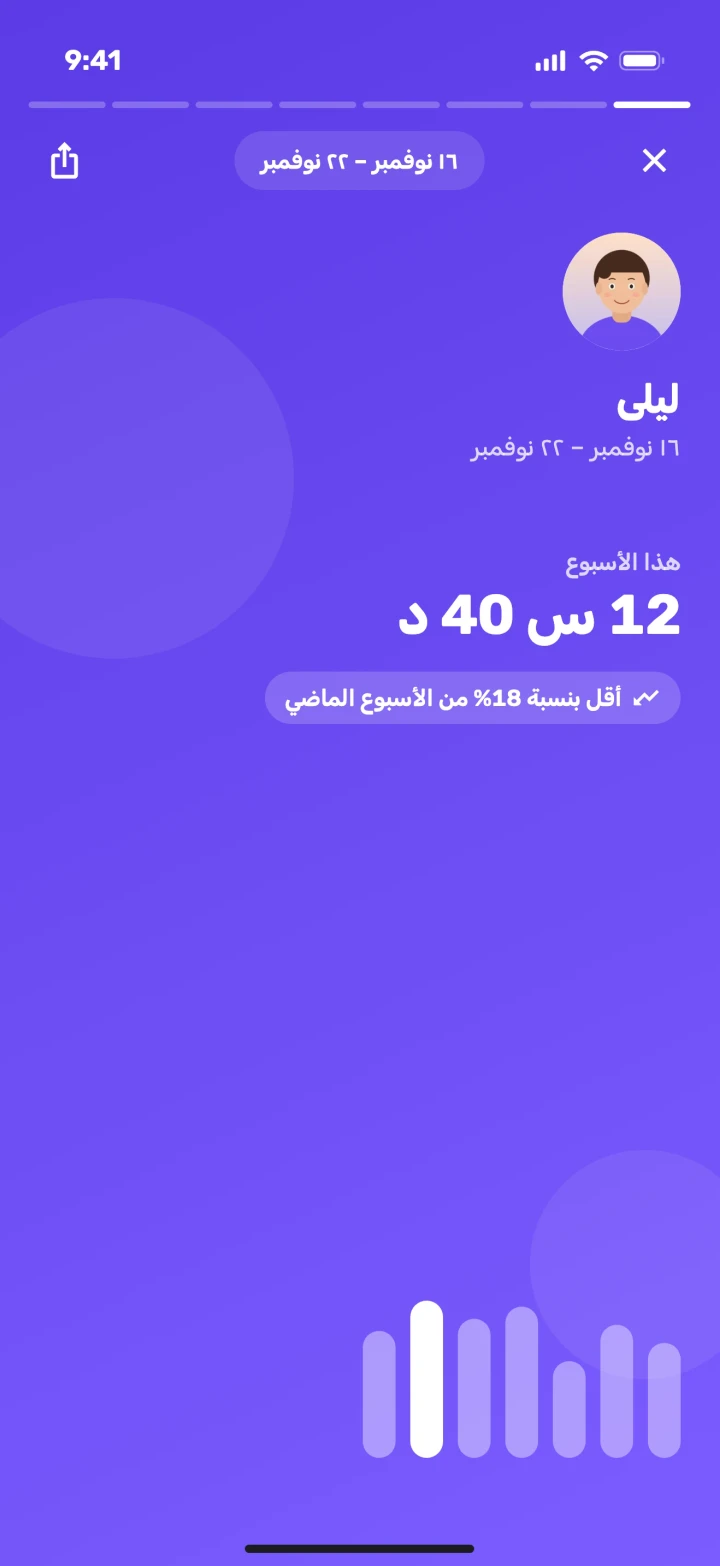
الغلاف. إجمالي الأسبوع ومقارنته بالأسبوع الماضي: «أقل بنسبة 18% من الأسبوع الماضي»، «تقريبًا كما هو»، «الأسبوع الأول مع Hami». الأسبوع الواحد نقطة بيانات واحدة؛ فانظر إلى الاتجاه على مدى عدة أسابيع قبل أن تقلق.
يومًا بيوم. عمود لكل يوم، واليوم الأكثر استخدامًا. قارن أيام الدراسة بعطلة نهاية الأسبوع وانظر هل العطلة أثقل بكثير. عطلة تبلغ ضعف يوم دراسي أمر عادي عند عائلات كثيرة؛ أما يوم دراسي يرتفع إلى مستوى يوم عطلة فيستحق سؤالًا.
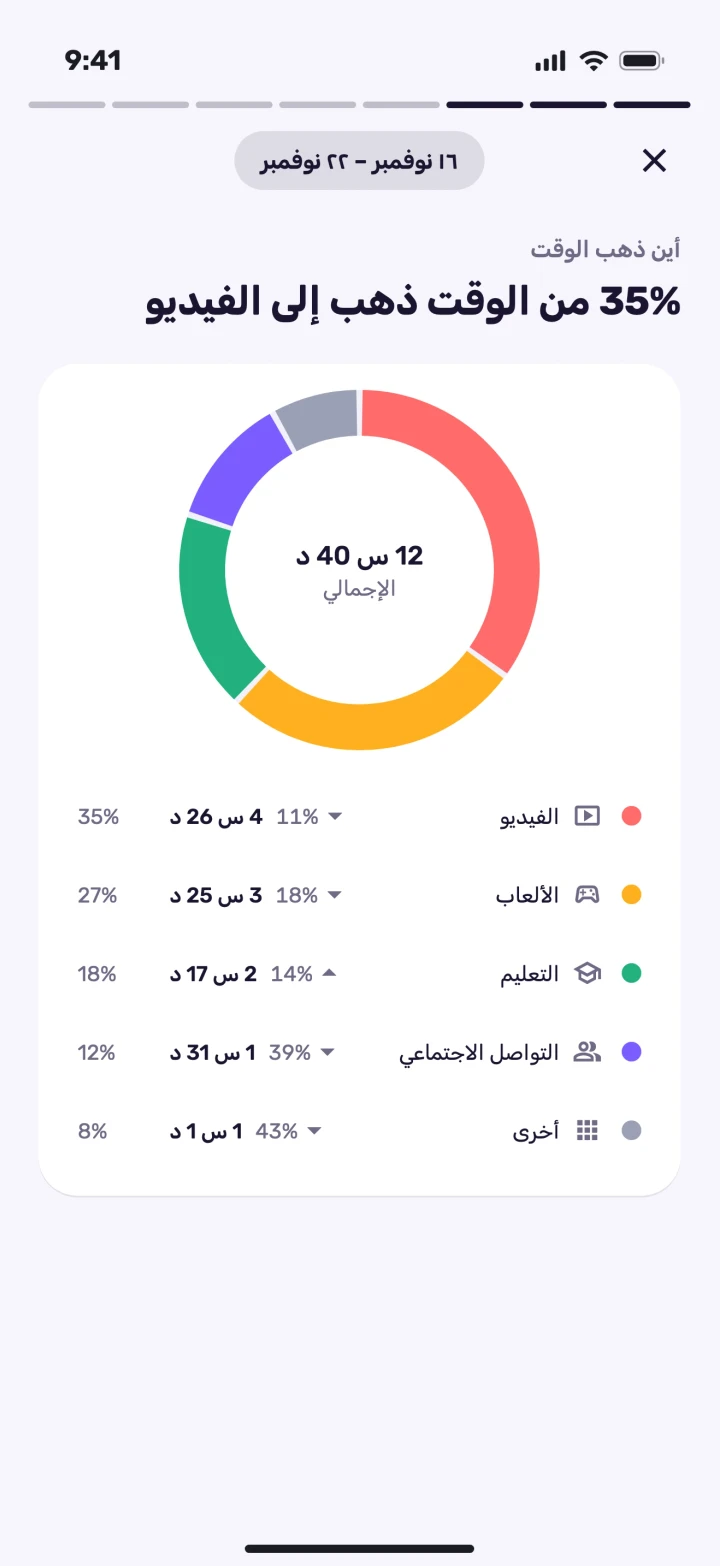
أين ذهب الوقت. الوقت مقسّمًا حسب الفئة: الفيديو، والألعاب، والتعليم، والتواصل الاجتماعي، وأخرى، مع التغيّر عن الأسبوع الماضي لكل فئة. والعنوان جملة مثل «35% من الوقت ذهب إلى الفيديو». إذا ارتفع التعليم وانخفضت الألعاب فهذا تقدّم؛ وإذا كانت «أخرى» حصة كبيرة، فانظر أي التطبيقات تدخل فيها.
أكثر التطبيقات استخدامًا. التطبيقات الأكثر استخدامًا، مع وسوم مثل «المركز الأول لأسبوعين متتاليين» أو «متصدّر جديد». والمتصدّر الجديد يستحق أن تسأل عنه.
الحدود والطلبات. في كم يومًا بُلغ الحد اليومي، وكم مرة طلب طفلك وقتًا إضافيًّا، وكم طلبًا وافقت عليه أو رفضته، وكم مُنح من وقت إضافي ووقت مكتسب. هذه الصفحة تخبرك هل القاعدة مناسبة.
الجديد على الهاتف. التطبيقات الجديدة هذا الأسبوع، وهل سمحت بها أم حظرتها.
الأمان. إمّا «أسبوع هادئ»، وإمّا ما حدث: نداءات SOS، الوصول إلى المناطق الآمنة ومغادرتها، المواقع المحظورة، تنبيهات الحماية، وكون الهاتف غير متصل.
خطواتك. اقتراحات تطبّقها بضغطة واحدة، مثل إضافة دقائق إلى الحد اليومي، أو وضع حد لأكثر التطبيقات استخدامًا، أو استخدام الحد المقترح لعمر الطفل، أو الموافقة على التطبيقات الجديدة أولًا. لا يتغير شيء حتى تضغط تطبيق.
ابدأ بما يسير جيدًا: «وقت التعلّم عندك ارتفع، أحسنت.» ثم اختر رقمًا واحدًا واطرح سؤالًا بدل أن تعلن استنتاجًا: «السبت كان أطول أيامك. ماذا حدث؟» وتجنّب قراءة الإجماليات كأنها لائحة اتهام. الطفل الذي يرى التقرير حكمًا يبدأ بالالتفاف عليه؛ والطفل الذي يراه صورة مشتركة يبدأ بتعديل نفسه.
استخدم المقارنة بالعمر بحذر. حيث يقارن التقرير المتوسط اليومي بالمقدار المقترح لعمر الطفل، فتلك نقطة مرجعية لا هدف. واقرأ وقت الشاشة حسب العمر لتعرف لماذا يتوقف الرقم الواحد عن النفع كلما كبر الأطفال.
وإذا أظهر التقرير أن الحد يُبلَغ كل يوم مع طلبات كثيرة، فالأفكار في كيف تعمل الطلبات وفي دليل الحد اليومي تساعدك على أن تقرر: ترفعه أم تبقيه.
التقرير مبني على الوقت والأحداث، لا على ما يراه طفلك أو يقوله.
واجهة Screen Time من Apple تشارك الوقت الإجمالي لـiPhone فقط، ولذلك يقول غلاف تقرير الطفل الذي يستخدم iPhone «يشارك iPhone الوقت الإجمالي فقط»، وتكون صفحتا الفئات وأكثر التطبيقات استخدامًا محدودتين تبعًا لذلك. وقد تصل بيانات الاستخدام على دفعات وأحيانًا متأخرة، لأن iOS هو من يقرر متى يعمل ما يجري في الخلفية. أما تفاصيل كل تطبيق فتُرى على iPhone الطفل ضمن الإعدادات، مدة استخدام الجهاز. هذه الحدود مصدرها Apple وتسري على كل تطبيقات الرقابة الأبوية؛ اقرأ الرقابة الأبوية على iPhone: ما الذي تستطيعه.
يوم الإثنين، افتح التقرير مع طفلك إذا كان كبيرًا بما يكفي، أو وحدك أولًا إذا كان صغيرًا. اختر شيئًا جيدًا واحدًا وسؤالًا واحدًا. وغيّر قاعدة واحدة على الأكثر، ثم انظر من جديد يوم الإثنين القادم.
يوم الإثنين. وإلى أن يمر أول أسبوع كامل، يقول التقرير إن أول تقرير يصلك يوم الإثنين. وتستطيع أيضًا فتح الأسابيع السابقة واختيار أسبوع من داخل التقرير.
لا. يعرض الوقت، وأي التطبيقات والفئات، والحدود التي بُلغت، والطلبات، والتطبيقات الجديدة، وأحداث الأمان. ولا يعرض أبدًا محتوى الرسائل ولا الصفحات التي زارها. سجل المواقع وسجل يوتيوب ميزتان منفصلتان واختياريتان على Android، ويُخبَر الطفل بهما.
الصفحة الأخيرة، «خطواتك»، قد تقترح أمورًا مثل إضافة دقائق إلى الحد اليومي، أو وضع حد لأكثر التطبيقات استخدامًا، أو استخدام الحد المقترح لعمر طفلك، أو الموافقة على التطبيقات الجديدة أولًا. لكل اقتراح زر «تطبيق»، ولا يتغير شيء حتى تضغطه.
واجهة Screen Time من Apple تشارك الوقت الإجمالي لـiPhone فقط. ويقول التقرير «يشارك iPhone الوقت الإجمالي فقط». أما تفاصيل كل تطبيق فموجودة على iPhone الطفل ضمن الإعدادات، مدة استخدام الجهاز.
وقت الشاشة
فريق Hami7 دقائق للقراءة
وقت الشاشة
فريق Hami7 دقائق للقراءة

وقت الشاشة
فريق Hami8 دقائق للقراءة
أعدّه في نحو خمس دقائق. يستطيع طفلك دائمًا رؤية القواعد المفعّلة.