

Tempo de tela
Limite diário de tempo de tela no celular: Android e iPhone
Equipe Hami8 min de leitura
 Equipe Hami8 min de leitura
O relatório semanal do Hami chega toda segunda-feira como uma série curta de páginas sobre a semana anterior: quanto tempo, em quê, quais limites foram atingidos, o que foi pedido e o que aconteceu que precisava da sua atenção. Bem usado, ele é o começo de uma conversa, não uma sentença. Este guia mostra onde encontrá-lo, como ler cada página, quais três perguntas fazer antes de mudar uma regra e o que o relatório nunca mostra, de propósito.
Toque no cartão do relatório semanal na tela inicial (Esta semana e depois Ver relatório completo). Um relatório novo fica pronto na segunda-feira. Antes de a primeira semana completa passar, o relatório diz "Seu primeiro relatório chega na segunda-feira". Você pode escolher uma semana e abrir as anteriores, e pode compartilhar uma página com outro responsável pelo botão Compartilhar.
O relatório é uma série de páginas em tela cheia que você avança com toques, com uma barra de progresso no topo.
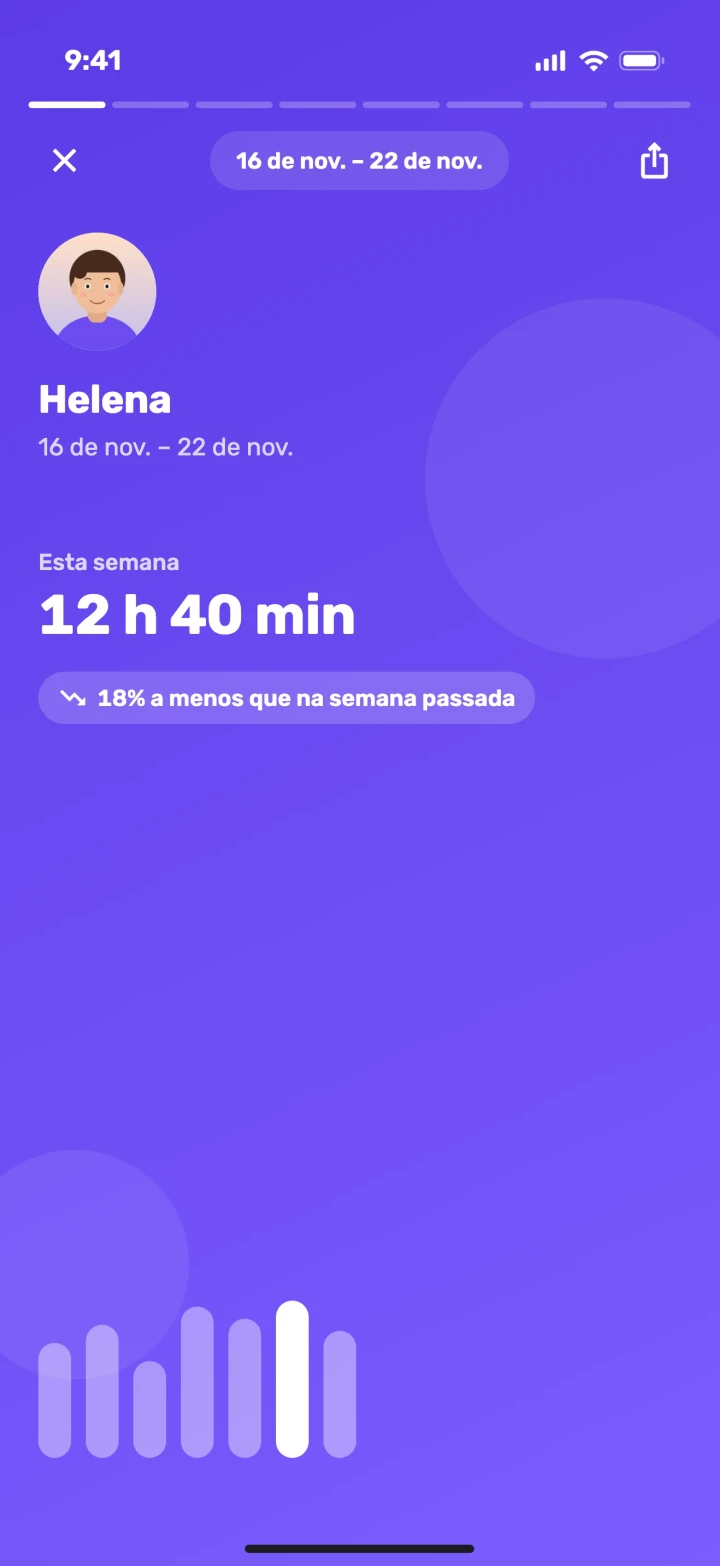
A capa. O total da semana e a comparação com a semana anterior: "18% a menos que na semana passada", "Quase igual", "Primeira semana com o Hami". Uma semana é um ponto isolado; olhe a tendência de várias semanas antes de se preocupar.
Dia a dia. Uma barra para cada dia e o dia mais movimentado. Compare os dias de semana com o fim de semana e veja se o fim de semana é muito mais pesado. Um fim de semana com o dobro de um dia de semana é normal em muitas famílias; um dia de semana tão alto quanto um sábado merece uma pergunta.
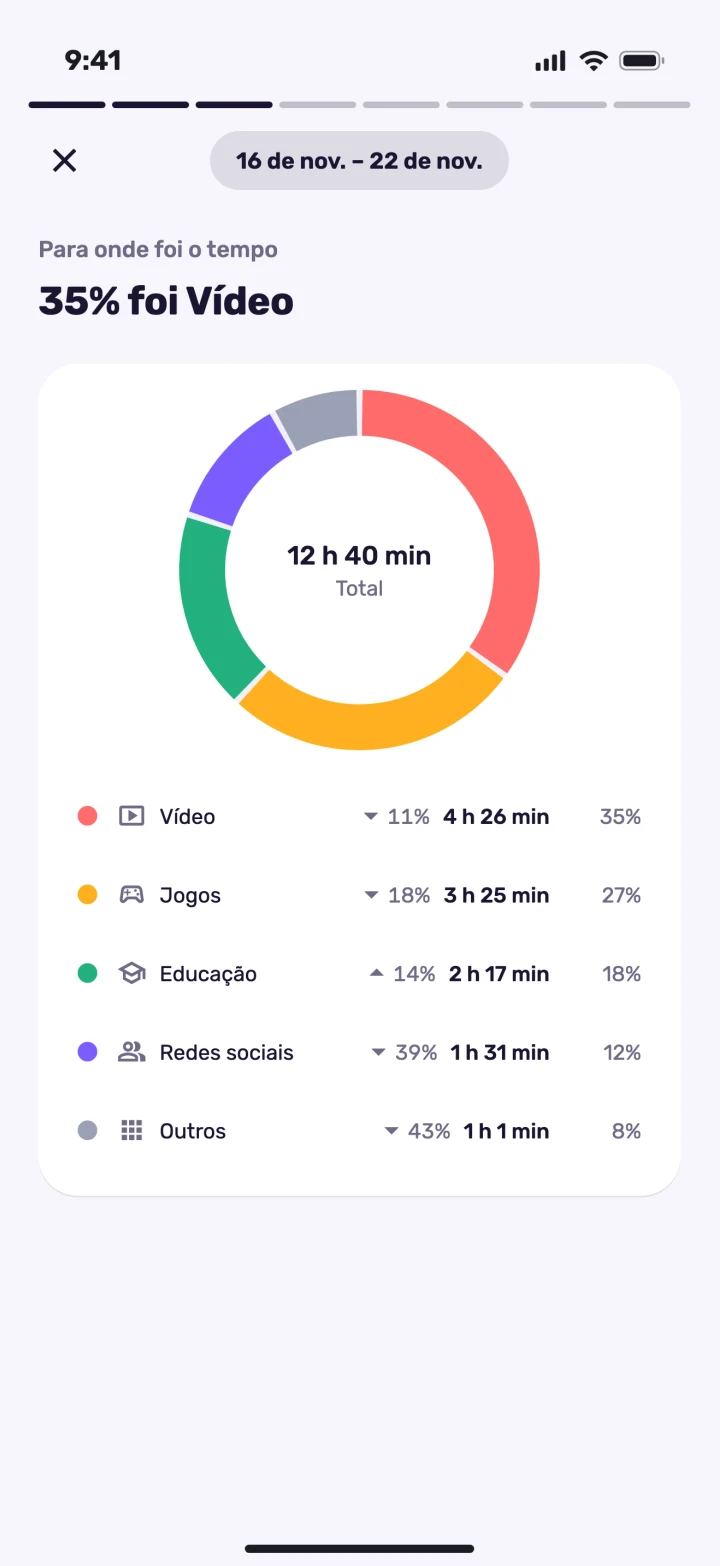
Para onde foi o tempo. O tempo dividido por categoria: vídeo, jogos, educação, redes sociais e outros, com a variação de cada uma em relação à semana passada. O destaque é uma frase como "35% foi Vídeo". Se educação subiu e jogos caíram, é progresso; se "outros" ocupa uma fatia grande, veja quais apps estão ali.
Apps mais usados. Os apps mais usados, com as etiquetas "Nº 1 por duas semanas seguidas" ou "Novo nº 1". Um novo número um vale uma pergunta.
Limites e pedidos. Em quantos dias o limite diário foi atingido, quantas vezes seu filho pediu mais tempo, quantos pedidos você aprovou ou recusou e quanto tempo extra e tempo conquistado foi dado. Essa página mostra se a regra está na medida.
Novidades no celular. Os apps novos da semana, com a indicação de se você permitiu ou bloqueou cada um.
Segurança. Ou "Semana tranquila", ou o que aconteceu: alertas de SOS, chegadas e saídas de zonas seguras, sites bloqueados, alertas de proteção e o celular offline.
Suas ações. Sugestões que você aplica com um toque, como adicionar minutos ao limite diário, limitar o app mais usado, usar o limite sugerido para a idade da criança ou aprovar apps novos primeiro. Nada muda até você tocar em Aplicar.
Comece pelo que está indo bem: "Seu tempo de aprendizado subiu, que legal." Depois escolha um número e faça uma pergunta em vez de anunciar uma conclusão: "Sábado foi seu dia mais longo. O que aconteceu?" Evite ler os totais em tom de acusação. Uma criança que vê o relatório como sentença começa a contorná-lo; uma criança que o vê como um retrato feito a dois começa a se ajustar.
Use a comparação por idade com cuidado. Onde o relatório compara a média diária com a quantidade sugerida para a idade da criança, isso é um ponto de referência, não uma meta. Veja em tempo de tela por idade por que um número único deixa de funcionar conforme as crianças crescem.
Se o relatório mostra o limite sendo atingido todos os dias com muitos pedidos, as ideias de como funcionam os pedidos e do guia do limite diário ajudam a decidir entre aumentá-lo e mantê-lo.
O relatório é feito de tempo e de eventos, não do que seu filho vê ou diz.
A API Tempo de Uso da Apple compartilha só o tempo total do iPhone, então a capa do relatório de uma criança com iPhone diz "O iPhone compartilha apenas o tempo total", e as páginas de categorias e de apps mais usados ficam limitadas na mesma medida. Os dados de uso podem chegar em blocos e, às vezes, com atraso, porque é o iOS que decide quando o trabalho em segundo plano roda. O detalhe por app fica visível no iPhone da criança, em Ajustes, Tempo de Uso. Esses limites vêm da Apple e valem para todo app de controle parental; veja controle parental no iPhone: o que dá para fazer.
Na segunda-feira, abra o relatório junto com seu filho, se ele já tiver idade para isso, ou sozinho primeiro, se for pequeno. Escolha uma coisa boa e uma pergunta. Mude no máximo uma regra e olhe de novo na segunda seguinte.
Na segunda-feira. Enquanto a primeira semana completa não tiver passado, o relatório avisa que o primeiro chega na segunda-feira. Você também pode abrir semanas anteriores e escolher uma semana no próprio relatório.
Não. Ele mostra o tempo, quais apps e categorias, os limites atingidos, os pedidos, os apps novos e os eventos de segurança. Nunca mostra o conteúdo de mensagens nem as páginas visitadas. O histórico de sites e o histórico do YouTube são recursos separados e opcionais, no Android, e a criança é avisada sobre eles.
A última página, 'Suas ações', pode oferecer coisas como adicionar minutos ao limite diário, limitar o app mais usado, usar o limite sugerido para a idade do seu filho ou aprovar apps novos primeiro. Cada uma tem um botão Aplicar, e nada muda até você tocar nele.
A API Tempo de Uso da Apple compartilha só o tempo total do iPhone. O relatório diz 'O iPhone compartilha apenas o tempo total'. O detalhe por app fica no iPhone da criança, em Ajustes, Tempo de Uso.
Tempo de tela
Equipe Hami8 min de leitura

Tempo de tela
Equipe Hami8 min de leitura

Tempo de tela
Equipe Hami9 min de leitura
Configure em cerca de cinco minutos. Seu filho sempre vê quais regras estão ativas.