

Экранное время
Как ограничить экранное время ребёнка на Android и iPhone
Команда Hami7 мин чтения
 Команда Hami7 мин чтения
Недельный отчёт Hami приходит каждый понедельник в виде короткой серии страниц о прошедшей неделе: сколько времени, на что, какие лимиты были исчерпаны, о чём ребёнок просил и что потребовало вашего внимания. Если пользоваться им правильно, это начало разговора, а не приговор. В этом руководстве — где найти отчёт, как читать каждую страницу, какие три вопроса задать себе перед сменой правила и чего отчёт намеренно никогда не показывает.
Нажмите карточку недельного отчёта на главном экране (Эта неделя, затем Весь отчёт). Новый отчёт готов в понедельник. Пока не прошла первая полная неделя, в отчёте написано «Первый отчёт придёт в понедельник». Можно выбрать неделю и открыть прошлые отчёты, а кнопкой «Поделиться» — отправить страницу второму родителю.
Отчёт — это серия полноэкранных страниц, которые вы листаете нажатиями; сверху идёт полоска прогресса.
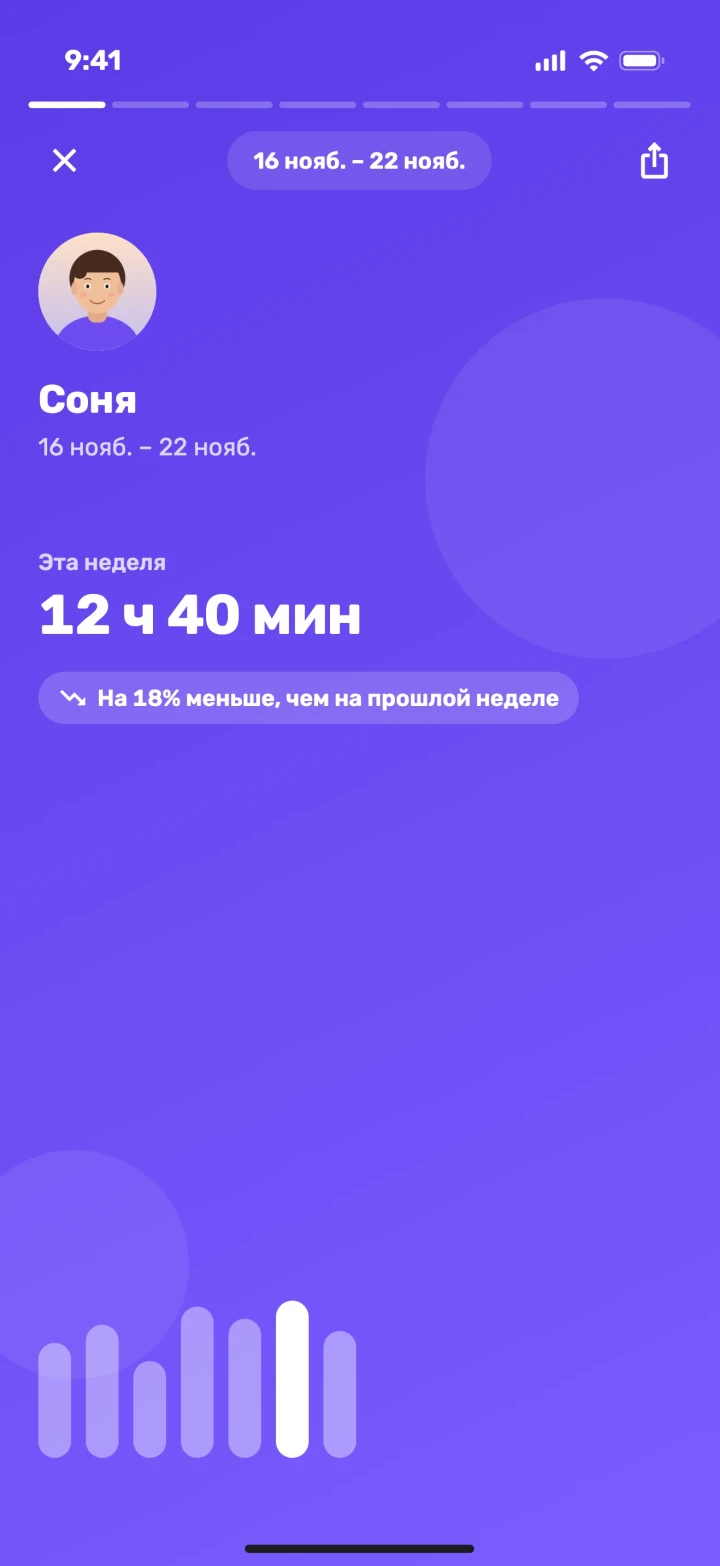
Обложка. Итог недели и сравнение с прошлой: «На 18% меньше, чем на прошлой неделе», «Примерно так же», «Первая неделя с Hami». Одна неделя — это одна точка на графике; прежде чем волноваться, посмотрите на тенденцию за несколько недель.
День за днём. Столбик на каждый день и самый загруженный день. Сравните будни с выходными и проверьте, не намного ли выходные тяжелее. Выходной, вдвое превышающий будний день, — норма для многих семей; а вот будний день на уровне субботы — повод задать вопрос.
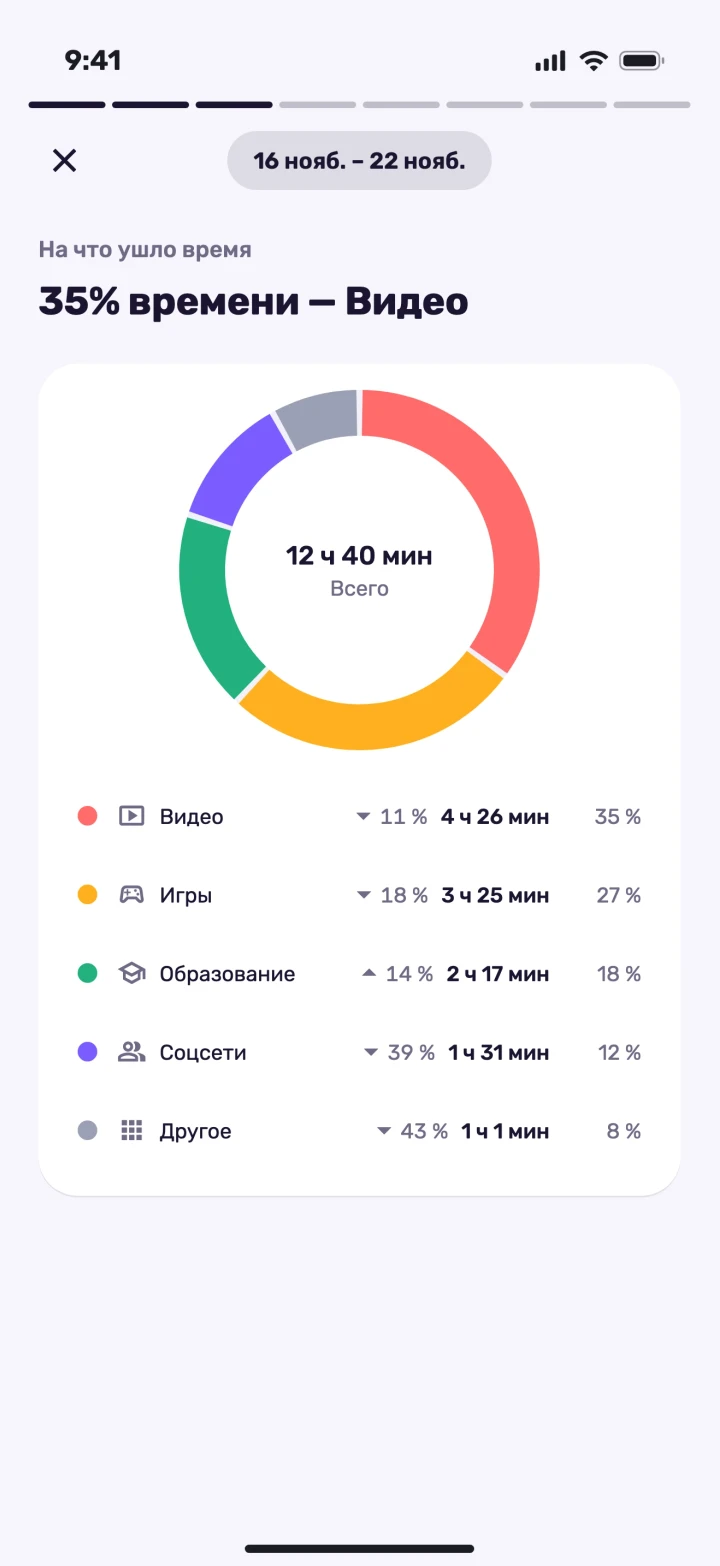
На что ушло время. Время по категориям: видео, игры, образование, соцсети и другое, для каждой — изменение по сравнению с прошлой неделей. Заголовок — фраза вроде «35% времени — Видео». Если образование выросло, а игры снизились, это прогресс; если на «другое» приходится большая доля, посмотрите, какие приложения туда попали.
Самые частые приложения. Самые используемые приложения с метками «№1 две недели подряд» или «Новый №1». О новом лидере стоит спросить.
Лимиты и запросы. Сколько дней дневной лимит был исчерпан, сколько раз ребёнок просил больше времени, сколько запросов вы одобрили или отклонили и сколько дополнительного и заработанного времени было выдано. Эта страница показывает, подходит ли правило.
Новое на телефоне. Новые приложения за неделю и то, разрешили вы их или заблокировали.
Безопасность. Либо «Спокойная неделя», либо то, что произошло: сигналы SOS, прибытия в безопасные зоны и выходы из них, заблокированные сайты, оповещения о защите и периоды, когда телефон был не в сети.
Ваши шаги. Предложения, которые можно применить одним нажатием: например, добавить минуты к дневному лимиту, ограничить самое используемое приложение, использовать рекомендуемый лимит для возраста ребёнка или сначала одобрять новые приложения. Ничего не меняется, пока вы не нажмёте Применить.
Начните с того, что получается: «У тебя выросло время на учёбу, здорово». Потом выберите одну цифру и задайте вопрос, а не делайте вывод: «В субботу у тебя вышел самый длинный день. Что было?» Не зачитывайте итоги как обвинение. Ребёнок, который видит в отчёте приговор, начинает его обходить; ребёнок, который видит в нём общую картину, начинает сам что-то менять.
Сравнение с возрастом используйте осторожно. Там, где отчёт сравнивает среднее за день с временем, рекомендуемым для возраста ребёнка, это ориентир, а не цель. О том, почему одно число перестаёт работать по мере взросления, читайте в статье экранное время по возрастам.
Если по отчёту лимит исчерпывается каждый день и запросов много, решить, поднимать его или оставить, помогут статьи как работают запросы и руководство по дневному лимиту.
Отчёт строится из времени и событий, а не из того, что ребёнок видит или говорит.
Screen Time API от Apple передаёт только общее время iPhone, поэтому на обложке отчёта для ребёнка с iPhone написано «iPhone передаёт только общее время», а страницы с категориями и самыми частыми приложениями соответственно ограничены. Данные об использовании могут приходить порциями и иногда с опозданием, потому что iOS сама решает, когда выполнять фоновую работу. Данные по приложениям видны на iPhone ребёнка в разделе «Настройки», «Экранное время». Эти ограничения исходят от Apple и касаются любого приложения родительского контроля; см. родительский контроль на iPhone: что он может и чего не может.
В понедельник откройте отчёт вместе с ребёнком, если он достаточно взрослый, или сначала в одиночку, если он маленький. Выберите одно достижение и один вопрос. Измените не больше одного правила и загляните в отчёт снова в следующий понедельник.
В понедельник. Пока не прошла первая полная неделя, в отчёте написано, что первый отчёт придёт в понедельник. Вы также можете открыть прошлые недели, выбрав неделю прямо в отчёте.
Нет. Он показывает время, приложения и категории, исчерпанные лимиты, запросы, новые приложения и события безопасности. Он никогда не показывает содержание сообщений или посещённые страницы. История сайтов и история YouTube — отдельные необязательные функции на Android, и ребёнку о них сообщают.
Последняя страница, «Ваши шаги», может предложить, например, добавить минуты к дневному лимиту, ограничить самое используемое приложение, использовать рекомендуемый лимит для возраста ребёнка или сначала одобрять новые приложения. У каждого предложения есть кнопка «Применить», и, пока вы её не нажмёте, ничего не меняется.
Screen Time API от Apple передаёт только общее время iPhone. В отчёте написано: «iPhone передаёт только общее время». Данные по приложениям есть на iPhone ребёнка в разделе «Настройки», «Экранное время».
Экранное время
Команда Hami7 мин чтения

Экранное время
Команда Hami7 мин чтения

Экранное время
Команда Hami8 мин чтения
Настройка занимает около пяти минут. Ребёнок всегда видит, какие правила включены.