

Tiempo de pantalla
Cómo poner un límite diario de tiempo de pantalla a tu hijo
Equipo Hami8 min de lectura
 Equipo Hami8 min de lectura
Cuando se acaba el límite diario o hace falta una app bloqueada, tu hijo puede enviarte una solicitud desde Hami Kids. Llega a tu teléfono como notificación y como tarjeta en la pantalla Solicitudes; respondes con un toque y a tu hijo se le comunica la respuesta. Esta guía sigue una solicitud de principio a fin, explica las solicitudes de apps nuevas y de tiempo ganado, y cuenta por qué una solicitud puede tardar más en llegar desde un iPhone que desde un Android.
Hami Kids muestra en su pantalla de inicio un anillo con el tiempo que queda hoy. Cuando llega a cero, las apps se bloquean y la pantalla de bloqueo dice por qué: por ejemplo, el límite diario. El niño no se queda mirando un teléfono en blanco; la pantalla nombra la regla y le ofrece Pedir más tiempo. El mismo botón está en la pantalla de inicio de Hami Kids, junto al SOS.
Hami Kids se asegura además de que la regla nunca sea un misterio: el niño puede abrir la app en cualquier momento y leer qué reglas están activas. Forma parte de la idea de una herramienta transparente, y es la razón por la que las solicitudes suelen ser más tranquilas que los bloqueos sin explicación.
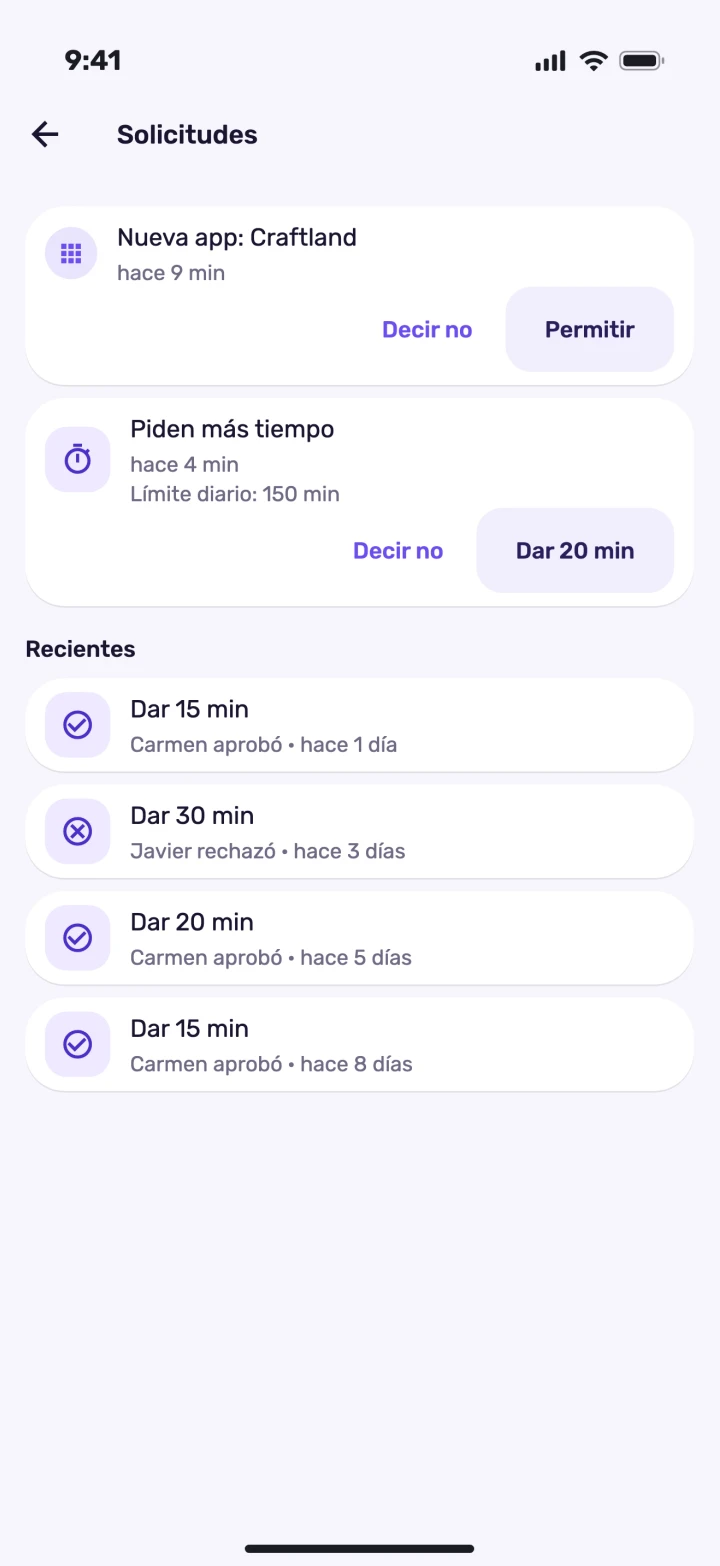
Recibes una notificación. La pantalla Solicitudes muestra cada solicitud como una tarjeta con el nombre del niño, cuánto hace que llegó y, en las de tiempo, el límite del día al lado. Dos botones:
En Recientes ves el historial: quién respondió, si aprobó o rechazó, y cuándo. En una familia con dos padres, la lista muestra cuál de los dos respondió, por ejemplo «Lucía aprobó» o «Daniel rechazó». El niño recibe una notificación en ambos casos: «Tu familia dijo que sí. El límite de hoy ahora es …» o «Tu familia esta vez ha dicho que no».
El tiempo añadido vale solo para hoy. El día se renueva a medianoche y el límite vuelve a ser el que tú fijaste.
No. Las solicitudes son la vía del niño; no son la única vía. Desde tu pantalla de inicio puedes Añadir tiempo tú mismo, pausar el teléfono durante un tiempo fijo o bloquearlo al instante. Muchas familias lo usan todo: las solicitudes para el típico «diez minutos más», la Pausa para las tareas, el Bloqueo para la cena. En la guía del límite diario verás cuándo usar cada cosa.
En Android, Hami puede pedirte que apruebes cada app nueva. Cuando tu hijo instala o abre algo nuevo, la solicitud llega como «Nueva app: nombre» con Permitir y Decir no. Si dices que no, la app sigue bloqueada. Si la permites, se abre y cuenta para el tiempo diario. Es una función de Android: la API Tiempo de uso de Apple no permite a Hami retener las apps nuevas en un iPhone.
También puedes aprobar por adelantado una solicitud de app nueva poniendo tú la regla en la pantalla Reglas.
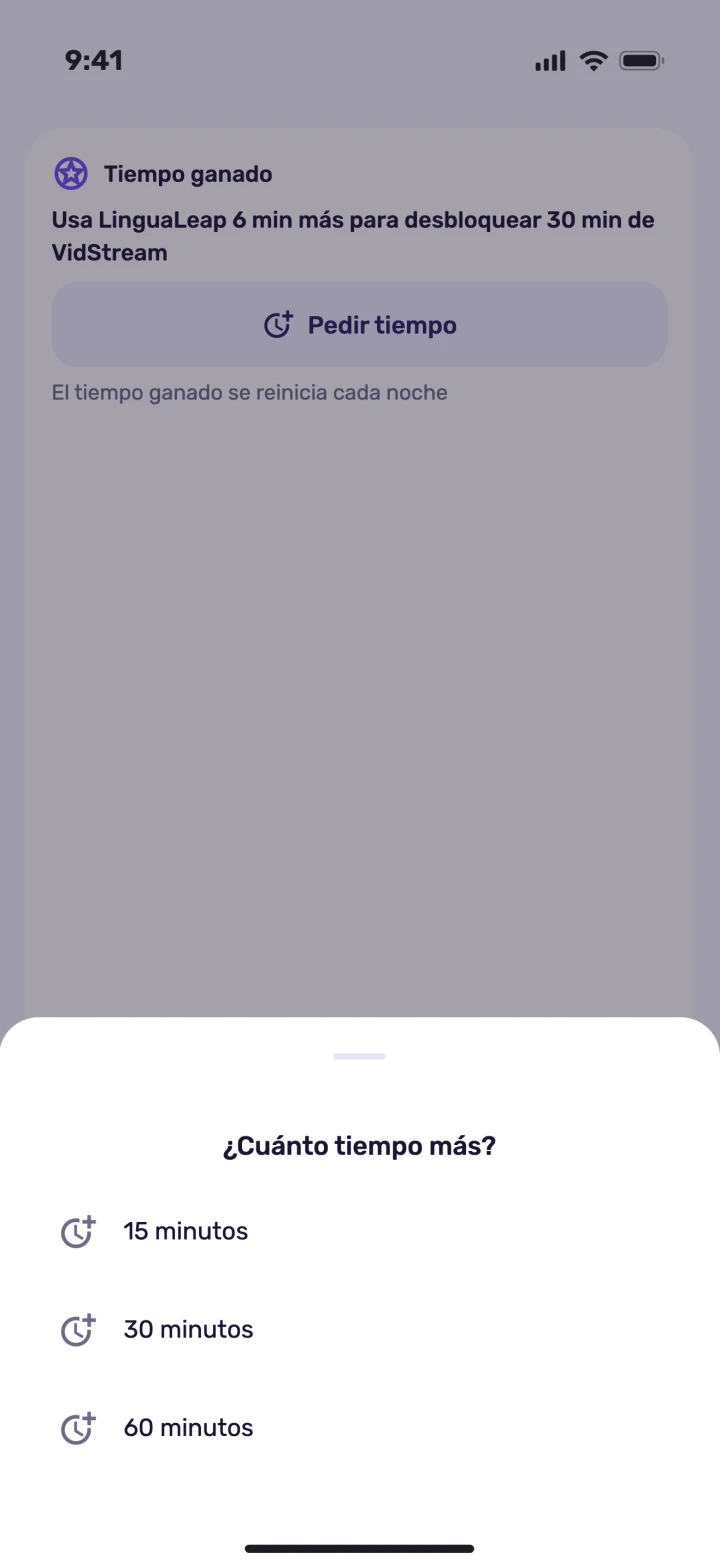
Si has configurado el tiempo condicional, la pantalla de inicio del niño muestra una tarjeta para ganar tiempo: por ejemplo, «Usa una app educativa 6 min más para desbloquear 30 min de un juego». El niño puede tocar Pedir tiempo en esa tarjeta cuando crea que ya ha hecho bastante. Tú ves que «pide tiempo en» esa app y eliges cuánto tiempo ganado le das. El tiempo ganado se reinicia cada noche.
En un iPhone, la solicitud del niño llega a tu teléfono con la siguiente sincronización, así que puede tardar unos minutos, y un motivo antiguo puede quedarse en la pantalla de bloqueo hasta que se vuelve a abrir la app. Lo que está bloqueado siempre es correcto; solo la explicación o la solicitud pueden retrasarse. Las razones están en las normas de Apple, que valen para todas las apps que usan la API Tiempo de uso, y se explican en qué puede hacer el control parental en un iPhone.
Si tu hijo tiene iPhone, deja claras las expectativas: «Te respondo a lo largo del día, no en un segundo». Un niño que sabe cuánto tarda la respuesta pide menos veces que uno que tiene que adivinarlo.
Un sistema de solicitudes funciona cuando las respuestas son previsibles. Ayudan unas cuantas costumbres:
Escritas en un acuerdo familiar, estas costumbres pasan a ser una cláusula y no un estado de ánimo.
Una solicitud le cuenta a la familia solo lo que el niño ha decidido pedir: cuánto tiempo y, en el caso de las apps nuevas, el nombre de la app. Hami nunca lee mensajes y nunca usa el micrófono. Las solicitudes las ven los padres de la familia; nadie más.
Abre una vez la pantalla Solicitudes para saber dónde está, activa las notificaciones en tu teléfono y dile a tu hijo en cuánto tiempo sueles responder. Si aún no has puesto un límite, empieza por el límite diario.
Sí. En Hami Kids el niño elige 15, 30 o 60 minutos, y la solicitud llega a tu teléfono con esa cantidad y el límite del día al lado. Tú la apruebas o dices que no.
La solicitud caduca al cabo de un rato. Tu hijo ve que la familia no respondió a tiempo y puede volver a pedir. Mientras no respondas, no hace falta una segunda solicitud; Hami Kids le dice que la familia responderá pronto.
Sí. Desde la pantalla de inicio puedes añadir minutos, pausar el teléfono o bloquearlo. La solicitud es solo la forma que tiene el niño de empezar esa conversación.
Sí, con una diferencia: en un iPhone la solicitud te llega con la siguiente sincronización, así que puede tardar unos minutos. Las aprobaciones y las pantallas de bloqueo son exactas; solo la llegada de la solicitud puede retrasarse.
Tiempo de pantalla
Equipo Hami8 min de lectura

Transparencia y confianza
Equipo Hami8 min de lectura

Límites de apps
Equipo Hami7 min de lectura
Instálalo en unos cinco minutos. Tu hijo siempre puede ver qué reglas están activas.