

Bildschirmzeit
Bildschirmzeit begrenzen: Tageslimit fürs Kinderhandy einrichten
Hami-Team7 Min. Lesezeit
 Hami-Team8 Min. Lesezeit
Hamis Wochenbericht kommt jeden Montag als kurze Folge von Seiten über die vergangene Woche: wie viel Zeit, womit, welche Limits erreicht wurden, wonach gefragt wurde und was passiert ist, das deine Aufmerksamkeit brauchte. Gut genutzt ist er der Anfang eines Gesprächs und kein Urteil. Dieser Ratgeber zeigt, wo du ihn findest, wie du jede Seite liest, welche drei Fragen du dir stellen solltest, bevor du eine Regel änderst, und was der Bericht bewusst nie zeigt.
Tippe auf dem Startbildschirm auf die Karte des Wochenberichts (Diese Woche, dann Ganzen Bericht ansehen). Am Montag ist ein neuer Bericht fertig. Bevor die erste volle Woche vorbei ist, steht dort „Dein erster Bericht kommt am Montag“. Du kannst eine Woche auswählen und frühere öffnen, und über die Taste „Teilen“ kannst du eine Seite an den anderen Elternteil schicken.
Der Bericht besteht aus bildschirmfüllenden Seiten, durch die du dich tippst, mit einem Fortschrittsbalken oben.
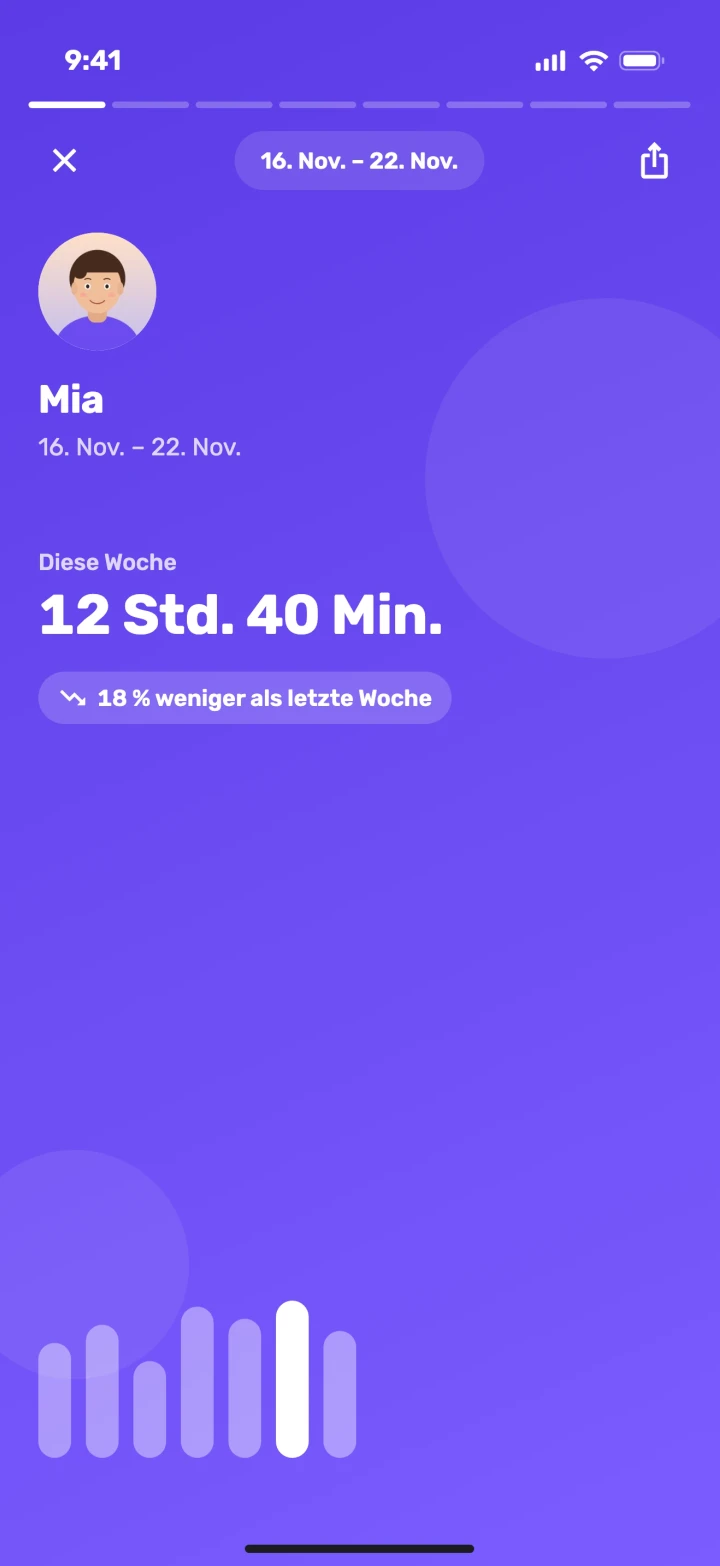
Die Titelseite. Die Gesamtzeit der Woche und der Vergleich mit der Vorwoche: „18 % weniger als letzte Woche“, „Etwa gleich“, „Erste Woche mit Hami“. Eine Woche ist ein einzelner Datenpunkt. Schau dir den Verlauf über mehrere Wochen an, bevor du dir Sorgen machst.
Tag für Tag. Ein Balken für jeden Tag und der intensivste Tag. Vergleich Schultage mit dem Wochenende und schau, ob das Wochenende deutlich schwerer wiegt. Ein Wochenendtag mit doppelt so viel Zeit wie ein Schultag ist in vielen Familien normal. Ein Schultag, der so hoch liegt wie ein Samstag, ist eine Nachfrage wert.
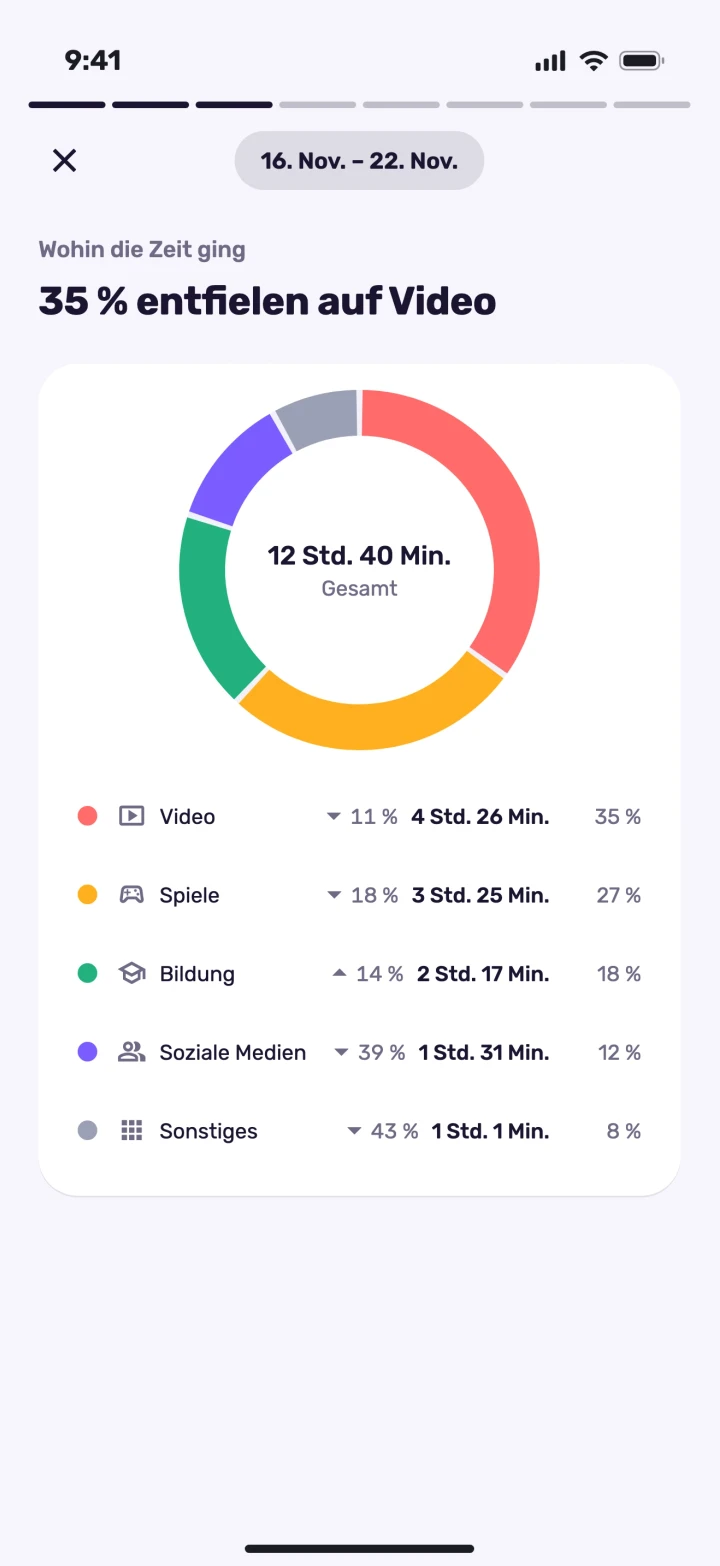
Wohin die Zeit ging. Die Zeit nach Kategorie: Video, Spiele, Bildung, soziale Medien und Sonstiges, jeweils mit der Veränderung zur Vorwoche. Die Überschrift ist ein Satz wie „35 % entfielen auf Video“. Wenn Bildung steigt und Spiele sinken, ist das ein Fortschritt. Wenn „Sonstiges“ einen großen Anteil hat, schau nach, welche Apps darin stecken.
Meistgenutzte Apps. Die Apps mit der meisten Zeit, mit Hinweisen wie „Zwei Wochen in Folge auf Platz 1“ oder „Neu auf Platz 1“. Bei einer neuen Nummer eins lohnt es sich nachzufragen.
Limits & Anfragen. An wie vielen Tagen das Tageslimit erreicht wurde, wie oft dein Kind nach mehr Zeit gefragt hat, wie viele Anfragen du genehmigt oder abgelehnt hast und wie viel zusätzliche und verdiente Zeit es gab. Diese Seite sagt dir, ob die Regel passt.
Neu auf dem Handy. Neue Apps dieser Woche, mit der Angabe, ob du sie erlaubt oder gesperrt hast.
Sicherheit. Entweder „Eine ruhige Woche“ oder was los war: SOS-Meldungen, Ankünfte in sicheren Zonen und Verlassen, blockierte Websites, Schutzmeldungen und Zeiten, in denen das Handy offline war.
Deine Schritte. Vorschläge, die du mit einem Tipp anwenden kannst, etwa Minuten zum Tageslimit hinzufügen, die meistgenutzte App begrenzen, das empfohlene Limit für das Alter des Kindes verwenden oder neue Apps zuerst genehmigen. Nichts ändert sich, bevor du auf Anwenden tippst.
Fang mit dem an, was gut läuft: „Deine Lernzeit ist gestiegen, schön.“ Such dir dann eine Zahl aus und stell eine Frage, statt ein Fazit zu verkünden: „Samstag war dein längster Tag. Was war da los?“ Lies keine Summen wie eine Anklage vor. Ein Kind, das den Bericht als Urteil erlebt, fängt an, ihn zu umgehen. Ein Kind, das ihn als gemeinsames Bild erlebt, fängt an, selbst nachzusteuern.
Geh mit dem Altersvergleich vorsichtig um. Wo der Bericht den Tagesdurchschnitt mit dem für das Alter des Kindes empfohlenen Wert vergleicht, ist das ein Anhaltspunkt und kein Zielwert. In Bildschirmzeit nach Alter steht, warum eine einzelne Zahl nicht mehr trägt, wenn Kinder größer werden.
Wenn der Bericht zeigt, dass das Limit jeden Tag erreicht wird und viele Anfragen kommen, helfen dir die Ideen in So funktionieren Anfragen und im Ratgeber zum Tageslimit bei der Entscheidung, ob du es anhebst oder dabei bleibst.
Der Bericht entsteht aus Zeit und Ereignissen, nicht aus dem, was dein Kind sieht oder sagt.
Apples Bildschirmzeit-API teilt nur die Gesamtzeit des iPhones. Deshalb steht auf der Titelseite des Berichts für ein Kind mit iPhone „Das iPhone teilt nur die Gesamtzeit“, und die Seiten zu Kategorien und meistgenutzten Apps sind entsprechend eingeschränkt. Nutzungsdaten können in Schritten und manchmal verspätet ankommen, weil iOS entscheidet, wann Arbeit im Hintergrund läuft. Details pro App siehst du auf dem iPhone des Kindes unter Einstellungen, Bildschirmzeit. Diese Grenzen kommen von Apple und gelten für jede Kindersicherungs-App; siehe Kindersicherung auf dem iPhone: was geht (und was nicht).
Öffne den Bericht am Montag zusammen mit deinem Kind, wenn es alt genug ist, oder zuerst allein, wenn es noch klein ist. Such eine gute Sache und eine Frage aus. Ändere höchstens eine Regel und schau am nächsten Montag wieder rein.
Am Montag. Bevor die erste volle Woche vorbei ist, steht im Bericht, dass dein erster Bericht am Montag kommt. Du kannst im Bericht auch eine Woche auswählen und frühere Wochen öffnen.
Nein. Er zeigt Zeit, welche Apps und Kategorien, erreichte Limits, Anfragen, neue Apps und Sicherheitsereignisse. Er zeigt nie Nachrichteninhalte oder besuchte Seiten. Website-Verlauf und YouTube-Verlauf sind getrennte, optionale Funktionen auf Android, über die das Kind informiert wird.
Die letzte Seite, „Deine Schritte“, kann zum Beispiel anbieten, Minuten zum Tageslimit hinzuzufügen, die meistgenutzte App zu begrenzen, das empfohlene Limit für das Alter deines Kindes zu verwenden oder neue Apps zuerst zu genehmigen. Jeder Vorschlag hat eine Taste „Anwenden“, und nichts ändert sich, bevor du sie antippst.
Apples Bildschirmzeit-API teilt nur die Gesamtzeit des iPhones. Im Bericht steht „Das iPhone teilt nur die Gesamtzeit“. Details pro App findest du auf dem iPhone des Kindes unter Einstellungen, Bildschirmzeit.
Bildschirmzeit
Hami-Team7 Min. Lesezeit

Bildschirmzeit
Hami-Team8 Min. Lesezeit

Bildschirmzeit
Hami-Team9 Min. Lesezeit
In etwa fünf Minuten eingerichtet. Ihr Kind sieht immer, welche Regeln aktiv sind.