

Tempo de tela
Relatório semanal: o que os números dizem (e o que não dizem)
Equipe Hami8 min de leitura
 Equipe Hami6 min de leitura
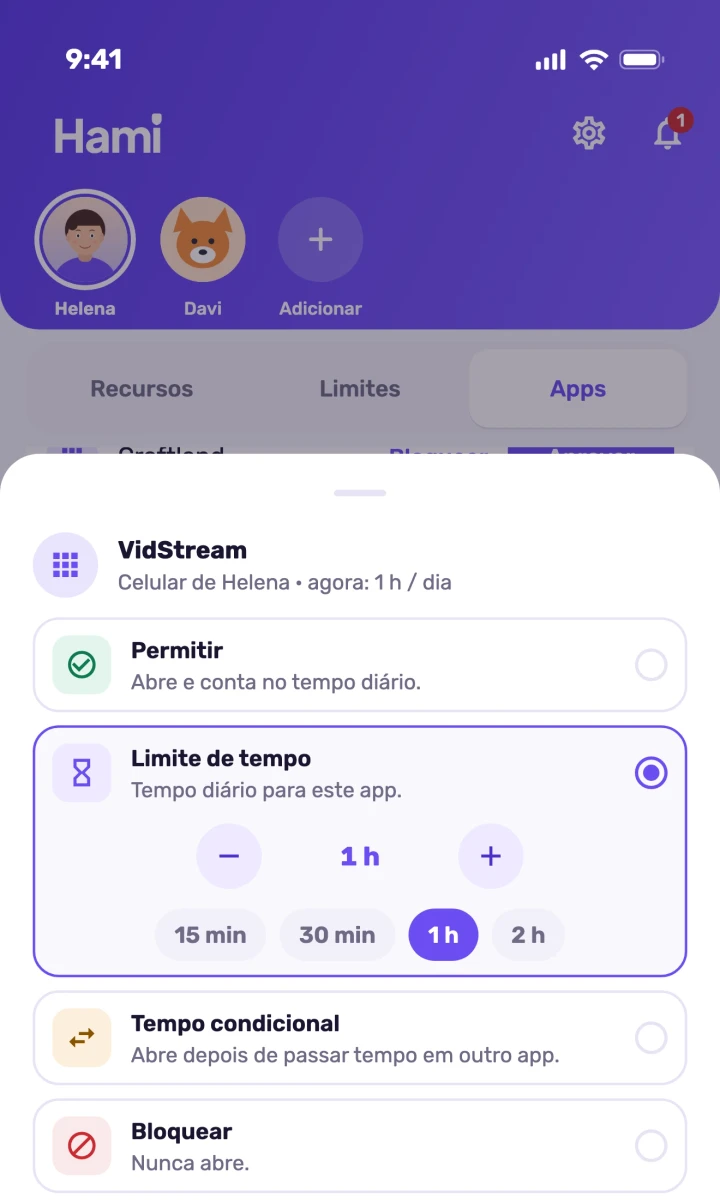
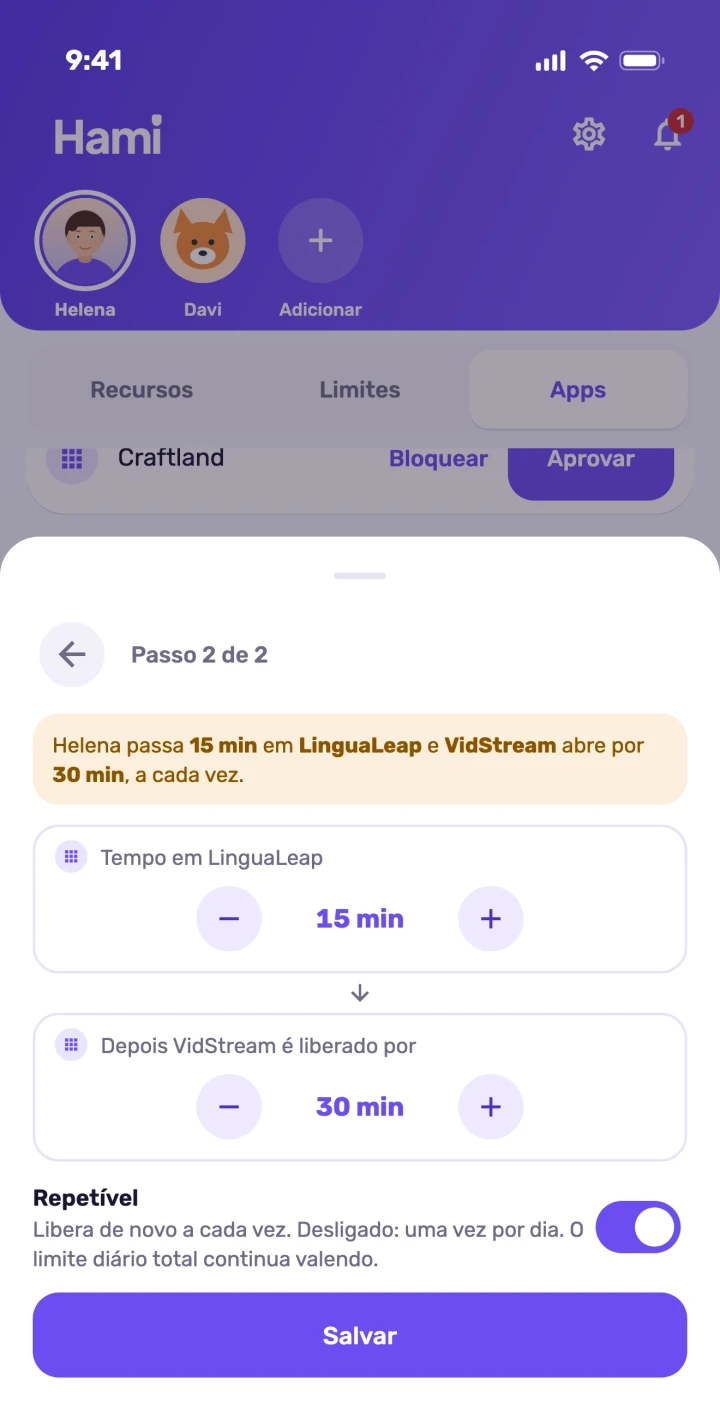
Para colocar um limite diário em um app no Hami, escolha o app na lista Regras › Apps do seu filho e dê a ele um Limite de tempo. Para o tempo condicional, escolha Tempo condicional no mesmo lugar e defina qual app precisa ser usado antes, e por quanto tempo. No Android, as duas coisas são feitas do seu celular; no iPhone, o app é escolhido no iPhone da criança, nas configurações dos pais do Hami Kids, porque é ali que a Apple permite.
Ao tocar em um app, você vê quatro opções:
| Regra | O que faz |
|---|---|
| Permitir | Abre e conta no tempo diário. Hora de dormir, horário escolar e bloqueio continuam valendo. |
| Limite de tempo | Tempo diário só para este app; quando acaba, só este app é bloqueado. |
| Tempo condicional | Abre depois de um tempo gasto em outro app. |
| Bloquear | Nunca abre. |
O limite diário total fica acima de tudo isso: mesmo que um app tenha 45 minutos, ele não abre se a criança já usou todo o tempo do dia.
Os apps com regra aparecem em um grupo próprio, com uma etiqueta como "30 min / dia" e, ao lado, o uso de hoje, como "22 min hoje".
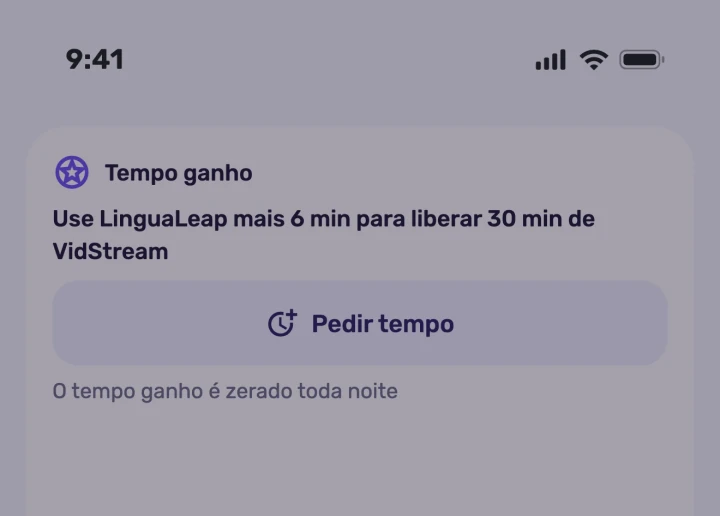
No celular da criança, o Hami Kids mostra o cartão Tempo ganho: quanto foi ganho, quanto ainda resta. O tempo ganho é zerado toda noite. Se a criança deixar o app aberto sem tocar na tela, a contagem pausa e o cartão pede um toque para continuar.
A Apple só deixa escolher apps no próprio iPhone. Leva mais ou menos um minuto:
Vale saber: a Apple mantém os nomes dos apps no iPhone, então o Hami só vê quantos apps e categorias foram escolhidos. O iPhone conta o tempo em passos de 5 minutos e não consegue saber se um app aberto está sendo usado de verdade. Existe uma regra de tempo condicional por iPhone: um app para ganhar, um app de recompensa. Para todas as diferenças do iPhone, veja O que o controle parental consegue fazer em um iPhone.
A criança que tenta abrir o app depois que o tempo acabou, ou antes de cumprir a condição, vê uma tela de bloqueio que explica o motivo e pode mandar para você um pedido de mais tempo. Quando a condição é cumprida, chega a notificação "+30 min liberados", e perto do fim um aviso de "faltam 2 minutos". No iPhone, a tela de bloqueio pode continuar mostrando um motivo anterior até o app ser reaberto; o que está bloqueado está sempre correto.
Toque no mesmo app e escolha Remover regra. No iPhone, remova a regra pelas configurações dos pais no celular da criança.
Quanto tempo faz sentido para cada app: Limite de tempo para YouTube e jogos. A ideia por trás do tempo condicional e os ajustes que funcionam: Tempo condicional. Se você ainda não configurou, veja Configure o Hami em 5 minutos.
Tempo de tela
Equipe Hami8 min de leitura

Limites de apps
Equipe Hami7 min de leitura

Limites de apps
Equipe Hami7 min de leitura
Configure em cerca de cinco minutos. Seu filho sempre vê quais regras estão ativas.