
Tempo de tela
Limite diário de tempo de tela no celular: Android e iPhone
Equipe Hami8 min de leitura
 Equipe Hami8 min de leitura
Quando o limite diário acaba ou um app bloqueado faz falta, seu filho pode mandar um pedido para você pelo Hami Kids. Ele chega ao seu celular como uma notificação e um cartão na tela Pedidos; você responde com um toque, e seu filho fica sabendo da resposta. Este guia acompanha um pedido do começo ao fim, fala dos pedidos de novos apps e de tempo ganho e explica por que um pedido pode chegar mais tarde quando vem de um iPhone do que de um Android.
O Hami Kids mostra na tela inicial um anel com o tempo que resta hoje. Quando o tempo chega a zero, os apps são bloqueados e a tela de bloqueio explica o motivo: por exemplo, o limite diário. A criança não fica olhando para um celular vazio; a tela diz qual é a regra e oferece Pedir mais tempo. O mesmo botão fica na tela inicial do Hami Kids, ao lado do SOS.
O Hami Kids também cuida para que a regra nunca seja um mistério: a criança pode abrir o app a qualquer momento e ler quais regras estão ativas. Isso faz parte da ideia de uma ferramenta transparente, e é por isso que os pedidos costumam ser mais tranquilos do que bloqueios silenciosos.
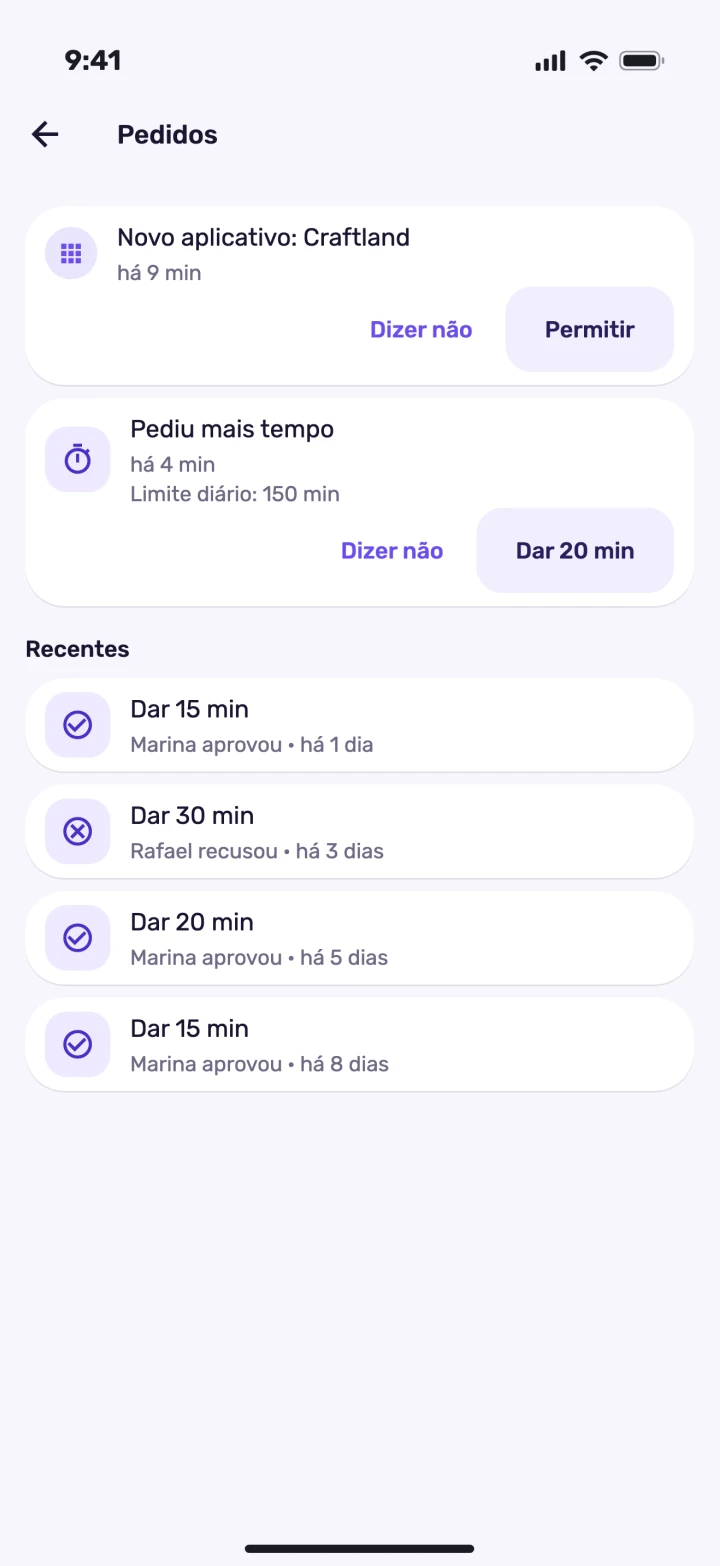
Você recebe uma notificação. A tela Pedidos mostra cada pedido como um cartão com o nome da criança, há quanto tempo ele chegou e, nos pedidos de tempo, o limite do dia ao lado. Dois botões:
Em Recentes você vê o histórico: quem respondeu, se aprovou ou recusou, e quando. Em uma família com dois responsáveis, a lista mostra quem respondeu, por exemplo "Ana aprovou" ou "Pedro recusou". A criança recebe uma notificação nos dois casos: "Sua família disse sim. O limite de hoje agora é …" ou "Sua família disse não dessa vez".
O tempo adicionado vale só para hoje. O dia recomeça à meia-noite e o limite volta ao que você definiu.
Não. Os pedidos são a porta de entrada da criança; não são o único caminho. Pela sua tela inicial, você pode usar Adicionar tempo por conta própria, pausar o celular por um tempo definido ou bloqueá-lo na hora. Muitas famílias usam tudo: pedidos para os "só mais dez minutinhos" de sempre, Pausa para a lição de casa, Bloquear para o jantar. Veja o guia do limite diário para saber quando usar cada um.
No Android, o Hami pode pedir que você aprove cada app novo. Quando seu filho instala ou abre alguma coisa nova, o pedido chega como "Novo aplicativo: nome", com Permitir e Dizer não. Se você disser não, o app continua bloqueado. Se permitir, ele abre e conta no tempo diário. Esse é um recurso do Android: a API do Tempo de Uso da Apple não deixa o Hami segurar apps novos em um iPhone.
Você também pode aprovar um pedido de novo app com antecedência, definindo a regra por conta própria na tela Regras.
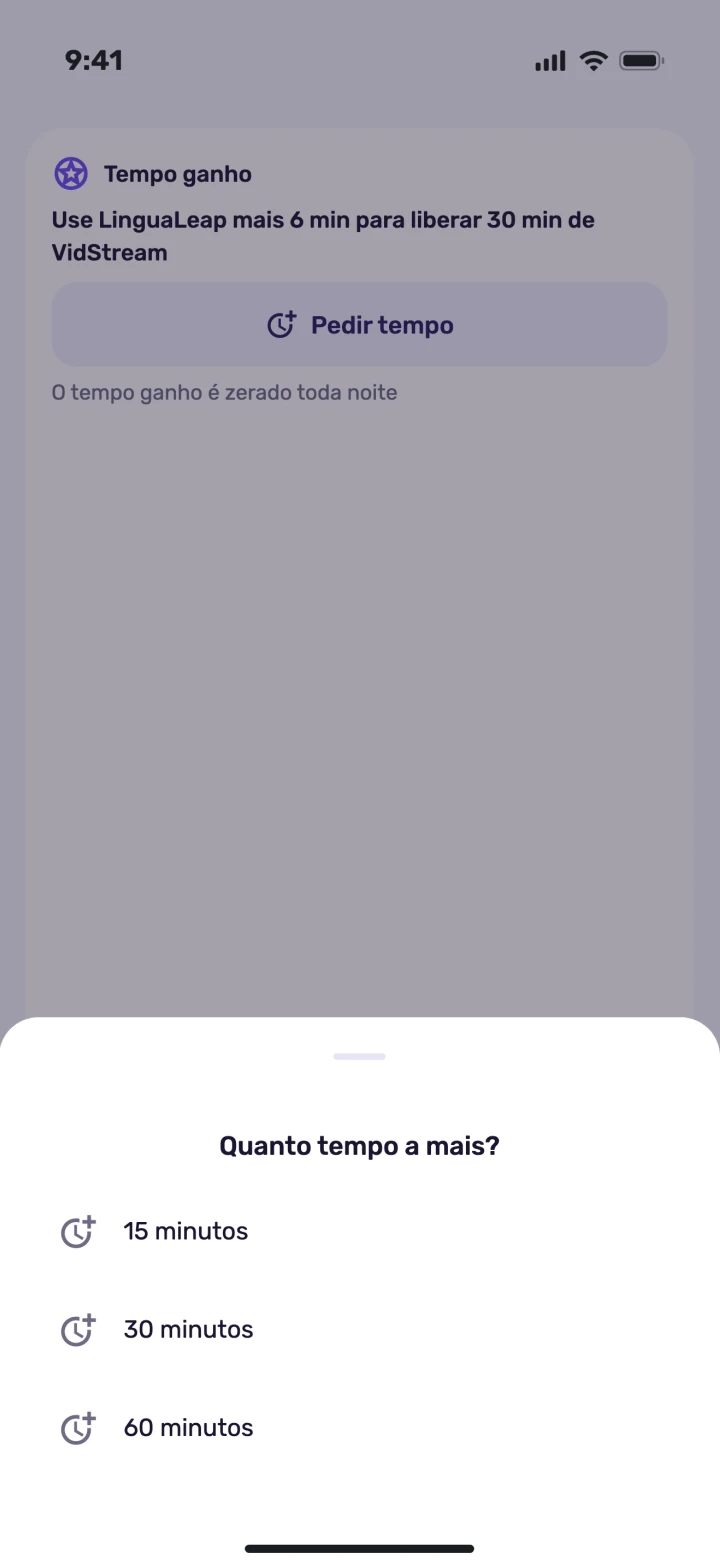
Se você configurou o tempo condicional, a tela inicial da criança mostra um cartão de tempo ganho: por exemplo, "Use um app de estudo mais 6 min para liberar 30 min de um jogo". A criança pode tocar em Pedir tempo nesse cartão quando achar que já fez o bastante. Você vê "pede tempo em" com o nome do app e escolhe quanto tempo ganho dar. O tempo ganho é zerado toda noite.
No iPhone, o pedido da criança chega ao seu celular na próxima sincronização, então pode levar alguns minutos, e um motivo antigo pode ficar na tela de bloqueio até o app ser reaberto. O que está bloqueado está sempre correto; só a explicação ou o pedido podem atrasar. Os motivos estão nas regras da Apple, que valem para todo app que usa a API do Tempo de Uso, e estão descritos em o que o controle parental consegue fazer em um iPhone.
Se o seu filho usa iPhone, combine as expectativas: "Eu respondo ao longo do dia, não em um segundo". Uma criança que sabe quanto tempo a resposta leva pede menos do que uma que fica na dúvida.
Um sistema de pedidos funciona quando as respostas são previsíveis. Alguns hábitos ajudam:
Escritos em um acordo familiar, esses hábitos viram uma cláusula, e não uma questão de humor.
Um pedido conta à família só o que a criança escolheu pedir: quanto tempo e, no caso de novos apps, o nome do app. O Hami nunca lê mensagens e nunca usa o microfone. Os responsáveis da família veem os pedidos; mais ninguém.
Abra a tela Pedidos uma vez para saber onde ela fica, ative as notificações no seu celular e diga ao seu filho em quanto tempo você costuma responder. Se você ainda não definiu um limite, comece pelo limite diário.
Sim. No Hami Kids, a criança escolhe 15, 30 ou 60 minutos, e o pedido chega ao seu celular com essa quantidade e o limite do dia ao lado. Você aprova ou diz não.
O pedido expira depois de um tempo. Seu filho vê que a família não respondeu a tempo e pode pedir de novo. Enquanto você não responde, não é preciso um segundo pedido; o Hami Kids avisa que a família vai responder em breve.
Sim. Pela tela inicial, você pode adicionar minutos, pausar o celular ou bloqueá-lo. O pedido é só o jeito de a criança começar essa conversa.
Sim, com uma diferença: no iPhone, o pedido chega até você na próxima sincronização, então pode levar alguns minutos. As aprovações e as telas de bloqueio são precisas; só a chegada do pedido pode atrasar.
Tempo de tela
Equipe Hami8 min de leitura

Transparência e confiança
Equipe Hami8 min de leitura
Limites de apps
Equipe Hami7 min de leitura
Configure em cerca de cinco minutos. Seu filho sempre vê quais regras estão ativas.