
Temps d’écran
Temps d'écran par âge : à partir de combien est-ce trop ?
L'équipe Hami9 min de lecture
 L'équipe Hami8 min de lecture
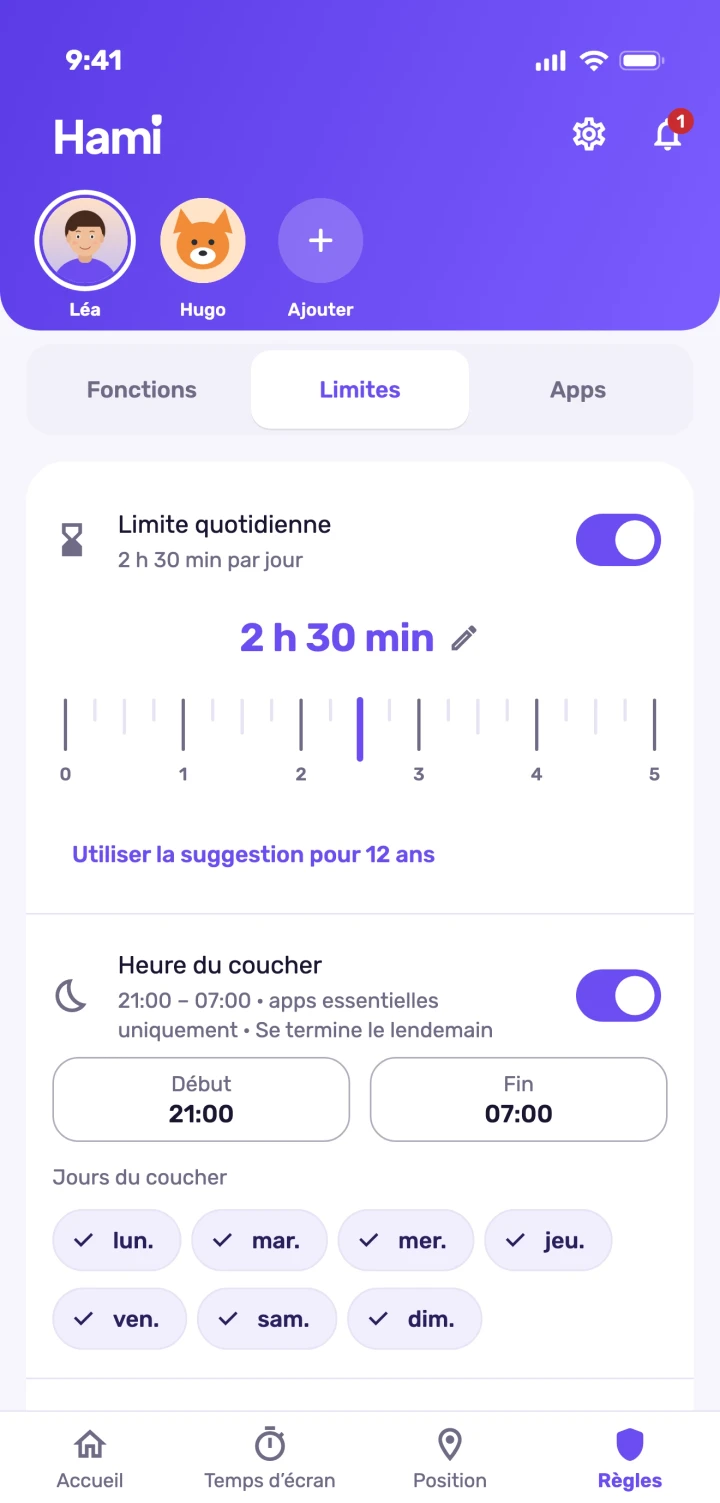
Une limite de temps d'écran quotidienne laisse votre enfant utiliser le téléphone pendant une durée fixée chaque jour, puis verrouille les apps quand ce temps est écoulé. Dans Hami, vous fixez la limite depuis votre propre téléphone ; Hami Kids, sur le téléphone de votre enfant, l'applique et lui montre ce qu'il lui reste. Cela fonctionne sur Android comme sur iPhone, à une différence près : sur iPhone, la limite compte le temps d'écran total, parce que c'est ainsi que fonctionnent les règles d'Apple.
Ci-dessous : ce que fait la limite, comment la régler, ce qui se passe quand elle est atteinte, et en quoi les deux plateformes diffèrent.
Disons que vous choisissez deux heures. Le compteur démarre quand votre enfant prend son téléphone le matin. Jeux, vidéos, réseaux sociaux : tout puise dans la même réserve. Quand les deux heures sont passées, les apps se verrouillent et l'écran dit pourquoi. À minuit, le compteur repart de zéro.
La limite fonctionne indépendamment de l'heure du coucher et des heures de classe. Si l'heure du coucher commence à 21 h, le téléphone se met au calme à 21 h même si l'enfant n'a pas utilisé ses deux heures. Les règles se superposent, et c'est la plus stricte qui l'emporte.
Ce qu'elle ne fait pas : une limite quotidienne ne donne pas à chaque app son propre temps. Si vous voulez « YouTube 30 minutes, jeux 45 minutes », c'est une règle à part, la limite de temps par app. Vous pouvez utiliser les deux en même temps.
Il n'y a pas de réponse courte ; Le temps d'écran selon l'âge entre dans le détail. Le conseil pratique : partez d'une durée proche de ce que votre enfant utilise aujourd'hui et réduisez par étapes sur quelques semaines. Quand vous ajoutez votre enfant, Hami propose un point de départ selon son âge, et vous le changez à votre guise.
Vouloir une règle différente pour le week-end est normal. Hami garde une seule valeur de limite quotidienne ; pour un week-end plus souple, la plupart des familles ajoutent simplement du temps bonus ce jour-là ou désactivent la limite temporairement.
C'est tout. Si vous avez sélectionné cette fonction pendant l'installation, la limite est peut-être déjà active ; vous la modifiez depuis le même écran.
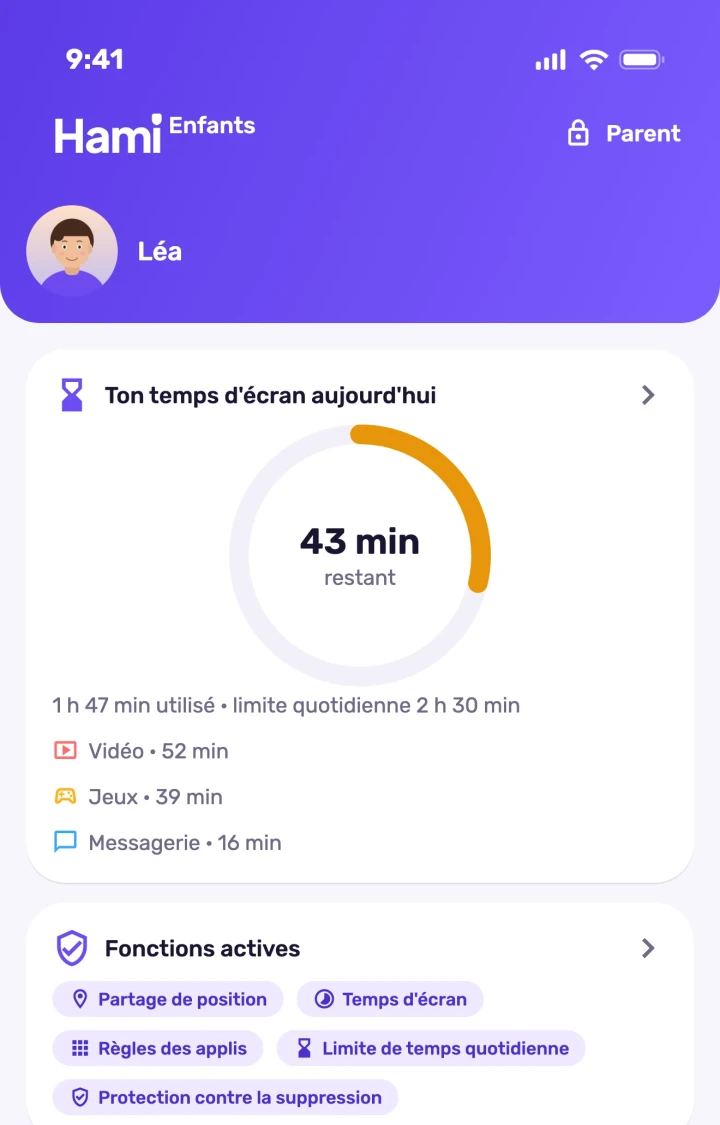
Hami Kids affiche sur son écran d'accueil un anneau avec le temps restant pour la journée. Quand il arrive à zéro, les apps se verrouillent et l'écran de verrouillage donne « limite quotidienne » comme raison. De là, ou depuis Hami Kids, l'enfant peut toucher Demander plus de temps ; la demande arrive sur votre téléphone sous forme de notification. Vous acceptez en choisissant combien ajouter, ou vous refusez. L'enfant reçoit une notification lui indiquant que du temps bonus a été ajouté. Tout le parcours des demandes, y compris pour les nouvelles apps, est dans comment fonctionnent les demandes dans Hami.
Même sans demande, vous pouvez ajouter du temps depuis votre propre téléphone (+15 min, par exemple), mettre le téléphone en pause un moment pour que les devoirs se fassent, ou le verrouiller instantanément.
Android. Hami Kids peut voir quelle app est au premier plan ; la limite compte donc les apps une par une, et votre rapport de temps d'écran montre combien de temps chacune a été utilisée. Les demandes de temps supplémentaire arrivent instantanément.
iPhone. Apple oblige les apps de contrôle parental à passer par son API Temps d'écran. Pour la limite quotidienne, cela a trois conséquences :
Ces différences viennent d'Apple, pas de Hami, et valent pour toutes les apps qui utilisent la même API. La liste complète est dans Ce que le contrôle parental peut faire sur un iPhone.
Les trois arrêtent le téléphone, mais pas pour le même usage. La limite quotidienne est une règle permanente qui tourne toute seule chaque jour ; elle sert à la routine. La pause est une coupure d'une durée donnée : « pause de 45 minutes, le temps de finir les devoirs », après quoi le téléphone se rouvre tout seul. Le verrouillage instantané dure jusqu'à ce que vous le leviez : à table, chez un proche, quand une conversation doit avoir lieu ; vous déverrouillez depuis votre téléphone ou avec le code PIN parent sur celui de l'enfant. Utiliser la pause plutôt que de modifier la règle chaque fois que la limite ne colle pas à la journée garde la règle cohérente et l'exception visible.
Quelques situations fréquentes :
Choisissez un chiffre avec votre enfant, activez la limite quotidienne dans les Règles de Hami, et regardez le rapport hebdomadaire une semaine plus tard. C'est lui qui vous dira si ce chiffre convient à votre famille. Si Hami n'est pas encore installé, Installer Hami en 5 minutes est le chemin le plus court.
Non. Les apps se verrouillent et l'écran de verrouillage explique pourquoi ; votre enfant peut ouvrir Hami Kids et vous envoyer une demande de temps supplémentaire. Depuis votre téléphone, vous pouvez ajouter quelques minutes ou désactiver la limite pour la journée.
Sur iPhone, la limite quotidienne compte le temps d'écran total du téléphone, à cause de l'API Temps d'écran d'Apple. Pour donner à une app son propre temps, vous réglez une limite de temps pour cette app sur l'iPhone de l'enfant.
Oui, la journée se renouvelle à minuit. Le temps bonus que vous accordez ne vaut que pour ce jour-là.
Non. Les règles se fixent depuis votre téléphone, et les réglages parents sur le téléphone de l'enfant sont protégés par un code PIN. L'enfant voit dans Hami Kids quelle règle est active, mais ne peut pas la changer.
Temps d’écran
L'équipe Hami9 min de lecture

Limites d’applis
L'équipe Hami7 min de lecture

Temps d’écran
L'équipe Hami8 min de lecture
Installez-le en cinq minutes environ. Votre enfant voit toujours quelles règles sont actives.