

Temps d’écran
Limiter le temps d'écran quotidien d'un enfant (Android, iPhone)
L'équipe Hami8 min de lecture
 L'équipe Hami8 min de lecture
Quand la limite quotidienne est atteinte ou qu'il a besoin d'une app verrouillée, votre enfant peut vous envoyer une demande depuis Hami Kids. Elle arrive sur votre téléphone sous forme de notification et de carte dans l'écran Demandes ; vous répondez d'un geste, et votre enfant est informé de la réponse. Ce guide suit une demande du début à la fin, aborde les demandes de nouvelles apps et de temps gagné, et explique pourquoi une demande peut arriver plus tard depuis un iPhone que depuis un téléphone Android.
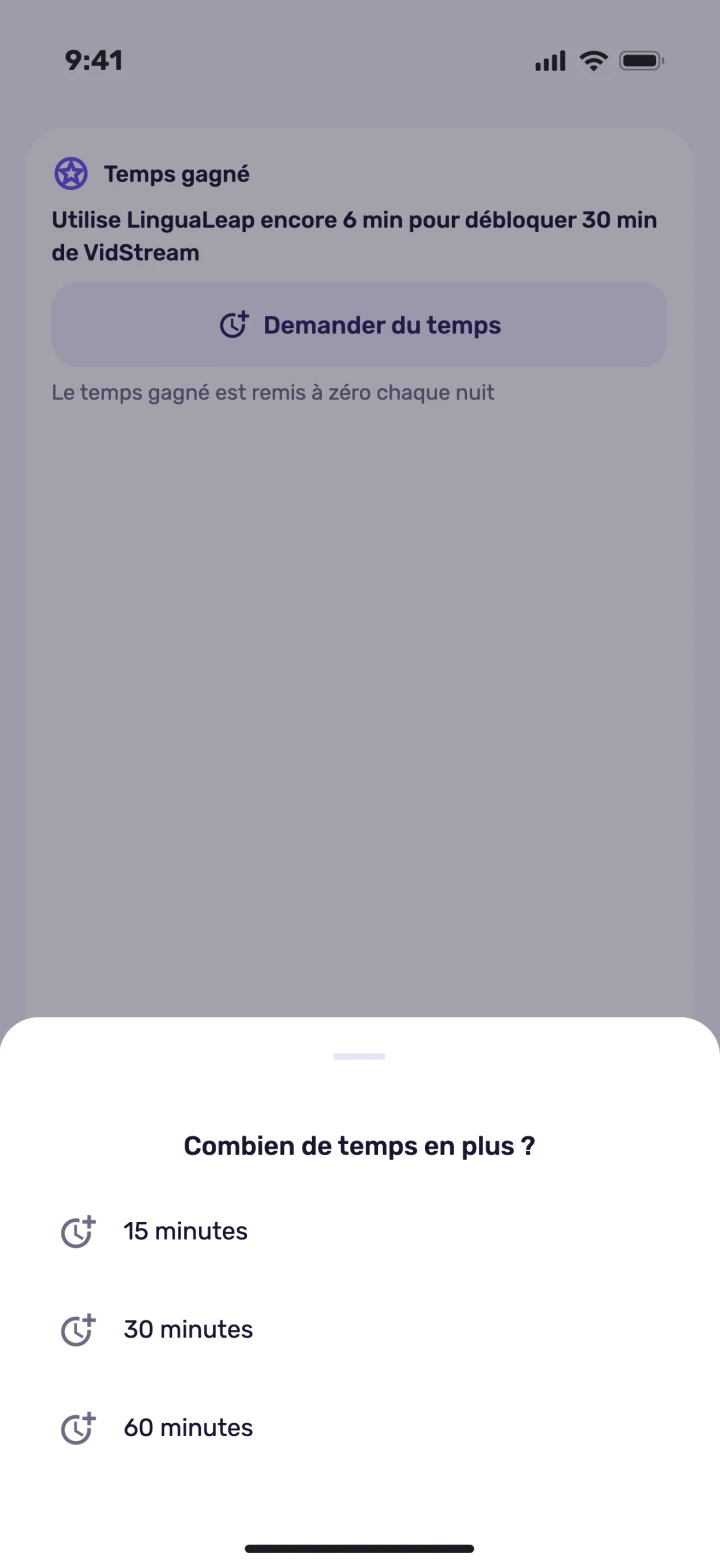
Hami Kids affiche sur son écran d'accueil un anneau avec le temps restant pour la journée. Quand il tombe à zéro, les apps se verrouillent et l'écran de verrouillage dit pourquoi : la limite quotidienne, par exemple. L'enfant ne reste pas devant un téléphone muet ; l'écran nomme la règle et propose Demander plus de temps. Le même bouton se trouve sur l'écran d'accueil de Hami Kids, à côté du SOS.
Hami Kids veille aussi à ce que la règle ne soit jamais un mystère : l'enfant peut ouvrir l'app à tout moment et lire quelles règles sont actives. C'est l'idée même d'un outil transparent, et c'est pourquoi les demandes se passent en général plus calmement que les blocages silencieux.
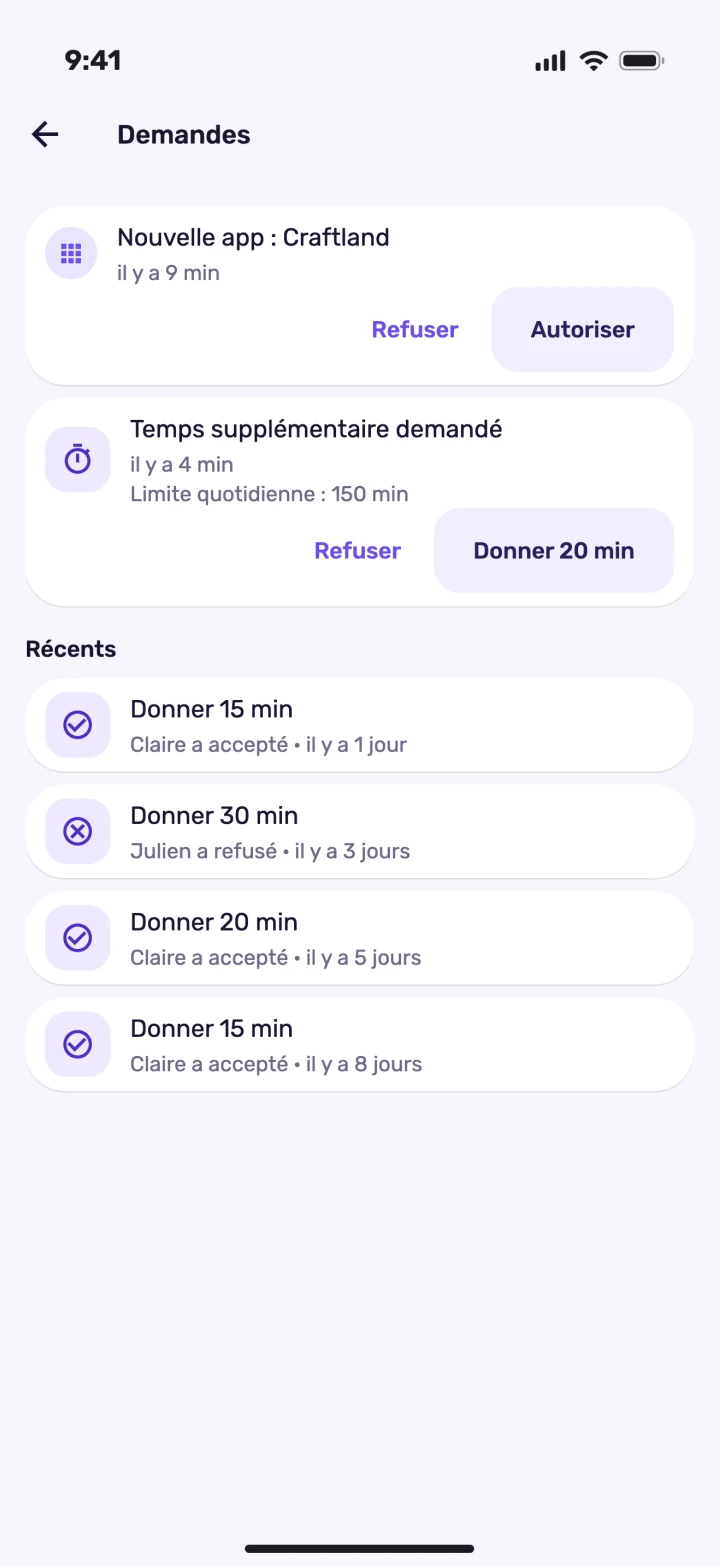
Vous recevez une notification. L'écran Demandes présente chaque demande sous forme de carte, avec le prénom de l'enfant, le temps écoulé depuis son arrivée et, pour les demandes de temps, la limite du jour à côté. Deux boutons :
Sous Récents, vous retrouvez l'historique : qui a répondu, par un oui ou par un non, et quand. Dans une famille à deux parents, la liste indique lequel a répondu, par exemple « Sophie a accepté » ou « Thomas a refusé ». Dans les deux cas, l'enfant reçoit une notification : « Ta famille a dit oui. La limite d'aujourd'hui est maintenant de … » ou « Ta famille a dit non cette fois. »
Le temps ajouté ne vaut que pour aujourd'hui. La journée repart de zéro à minuit et la limite revient à ce que vous aviez fixé.
Non. Les demandes sont la porte d'entrée de l'enfant ; ce n'est pas la seule. Depuis votre écran d'accueil, vous pouvez Ajouter du temps vous-même, mettre le téléphone en pause pour une durée donnée ou le verrouiller instantanément. Beaucoup de familles utilisent tout : les demandes pour les « encore dix minutes » ordinaires, la Pause pour les devoirs, le Verrouillage pour le dîner. Voyez le guide de la limite quotidienne pour savoir quand utiliser quoi.
Sur Android, Hami peut vous demander de valider chaque nouvelle app. Quand votre enfant installe ou ouvre quelque chose de nouveau, la demande arrive sous la forme « Nouvelle app : nom », avec Autoriser et Refuser. Si vous refusez, l'app reste bloquée. Si vous l'autorisez, elle s'ouvre et compte dans le temps quotidien. C'est une fonction Android : l'API Temps d'écran d'Apple ne permet pas à Hami de retenir les nouvelles apps sur un iPhone.
Vous pouvez aussi valider une nouvelle app à l'avance, en fixant vous-même la règle dans l'écran Règles.
Si vous avez mis en place le temps conditionnel, l'écran d'accueil de l'enfant affiche une carte de gain : par exemple « Utilise une app d'apprentissage encore 6 min pour débloquer 30 min d'un jeu ». L'enfant peut toucher Demander du temps sur cette carte quand il estime en avoir fait assez. Vous voyez qu'il « demande du temps sur » l'app et vous choisissez combien de temps gagné lui donner. Le temps gagné est remis à zéro chaque nuit.
Sur iPhone, la demande de l'enfant parvient à votre téléphone à la synchronisation suivante, ce qui peut prendre quelques minutes, et une raison plus ancienne peut rester affichée sur l'écran de verrouillage jusqu'à la réouverture de l'app. Ce qui est verrouillé est toujours exact ; seules l'explication ou la demande peuvent être en retard. La cause se trouve dans les règles d'Apple, qui s'appliquent à toutes les apps utilisant l'API Temps d'écran ; elles sont décrites dans Ce que le contrôle parental peut faire sur un iPhone.
Si votre enfant a un iPhone, posez les attentes : « Je réponds dans la journée, pas dans la seconde. » Un enfant qui connaît le délai de réponse demande moins souvent qu'un enfant qui le devine.
Un système de demandes fonctionne quand les réponses sont prévisibles. Quelques habitudes aident :
Écrites dans un contrat familial, ces habitudes deviennent une clause plutôt qu'une question d'humeur.
Une demande ne dit à la famille que ce que l'enfant a choisi de demander : combien de temps et, pour les nouvelles apps, le nom de l'app. Hami ne lit jamais les messages et n'utilise jamais le micro. Les parents de la famille voient les demandes ; personne d'autre.
Ouvrez une fois l'écran Demandes pour savoir où il se trouve, activez les notifications sur votre téléphone, et dites à votre enfant dans quel délai vous répondrez. Si vous n'avez pas encore fixé de limite, commencez par la limite quotidienne.
Oui. Dans Hami Kids, l'enfant choisit 15, 30 ou 60 minutes, et la demande arrive sur votre téléphone avec cette durée et la limite du jour à côté. Vous acceptez ou vous refusez.
La demande expire au bout d'un moment. Votre enfant voit que la famille n'a pas répondu à temps et peut redemander. Tant que vous n'avez pas répondu, une deuxième demande est inutile ; Hami Kids indique que la famille répondra bientôt.
Oui. Depuis l'écran d'accueil, vous pouvez ajouter des minutes, mettre le téléphone en pause ou le verrouiller. Une demande n'est que la façon dont l'enfant ouvre cette conversation.
Oui, à une différence près : sur iPhone, la demande vous parvient à la synchronisation suivante, ce qui peut prendre quelques minutes. Les réponses et les écrans de verrouillage sont exacts ; seule l'arrivée de la demande peut tarder.
Temps d’écran
L'équipe Hami8 min de lecture

Transparence et confiance
L'équipe Hami9 min de lecture
Limites d’applis
L'équipe Hami8 min de lecture
Installez-le en cinq minutes environ. Votre enfant voit toujours quelles règles sont actives.