

Temps d’écran
Lire le rapport hebdomadaire : ce que disent les chiffres (ou pas)
L'équipe Hami8 min de lecture
 L'équipe Hami6 min de lecture
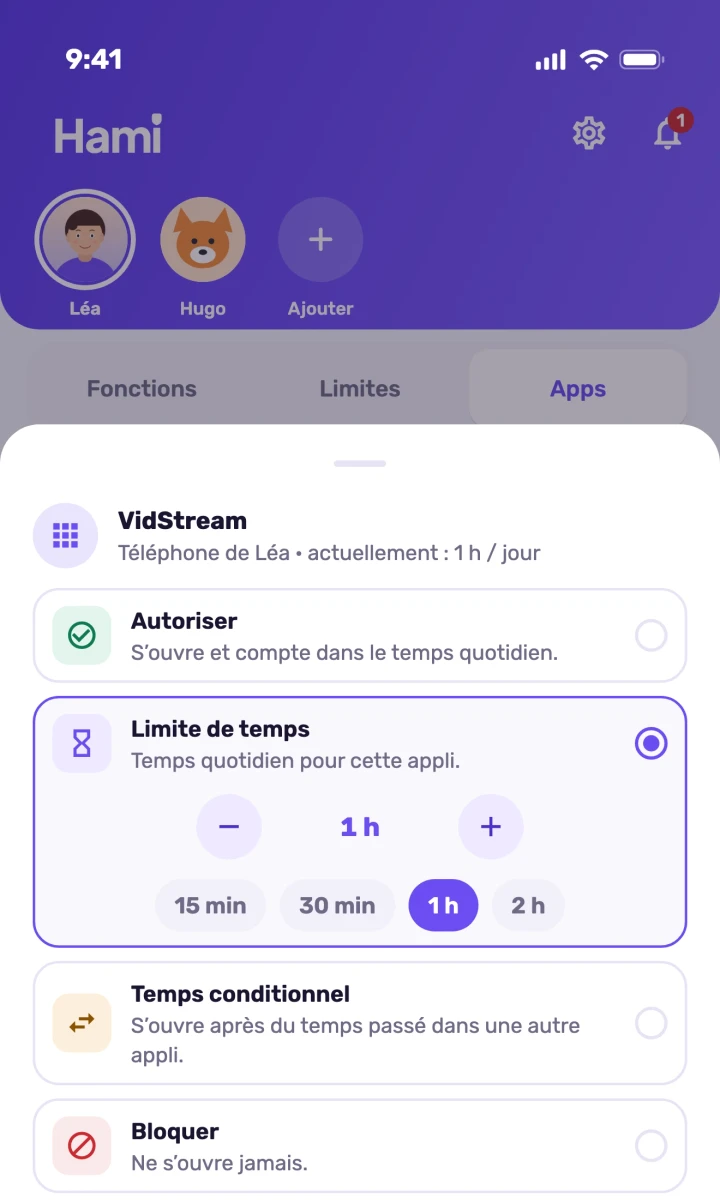
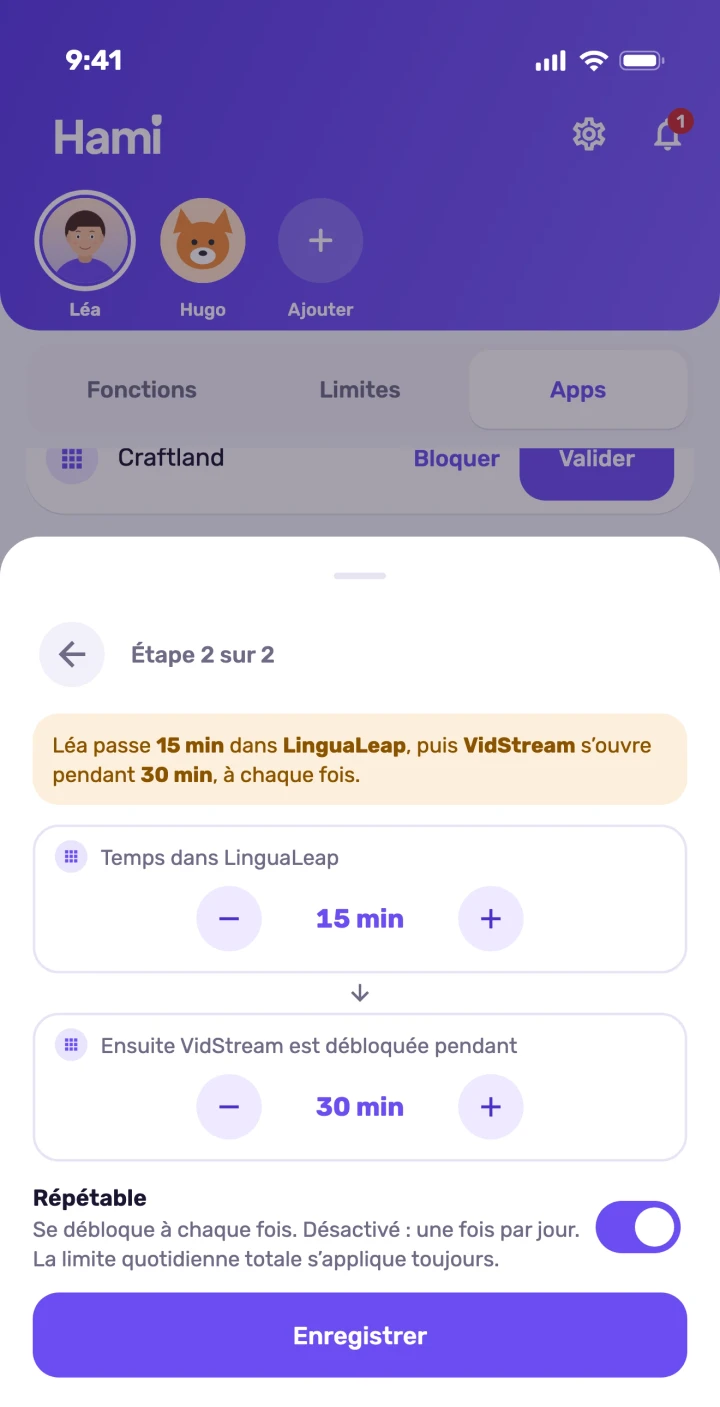
Pour fixer une limite de temps quotidienne sur une application dans Hami, choisissez l'app dans la liste Règles › Apps de votre enfant et donnez-lui une Limite de temps. Pour le temps conditionnel, choisissez Temps conditionnel au même endroit, puis indiquez quelle app doit être utilisée d'abord, et combien de temps. Sur Android, tout se fait depuis votre propre téléphone ; sur iPhone, l'app se choisit sur l'iPhone de l'enfant, dans les réglages parents de Hami Kids, parce que c'est là qu'Apple l'autorise.
Quand vous touchez une app, quatre options s'affichent :
| Règle | Ce qu'elle fait |
|---|---|
| Autoriser | L'app s'ouvre et compte dans le temps quotidien. L'heure du coucher, les heures de classe et le verrouillage s'appliquent toujours. |
| Limite de temps | Un temps quotidien pour cette app ; une fois écoulé, seule cette app se verrouille. |
| Temps conditionnel | L'app s'ouvre après du temps passé dans une autre app. |
| Bloquer | L'app ne s'ouvre jamais. |
La limite quotidienne totale reste au-dessus de tout cela : même avec 45 minutes accordées à une app, elle ne s'ouvrira pas si l'enfant a épuisé son temps de la journée.
Les apps soumises à une règle sont regroupées à part, avec une mention du type « 30 min / jour » et, à côté, l'utilisation du jour, par exemple « 22 min aujourd'hui ».
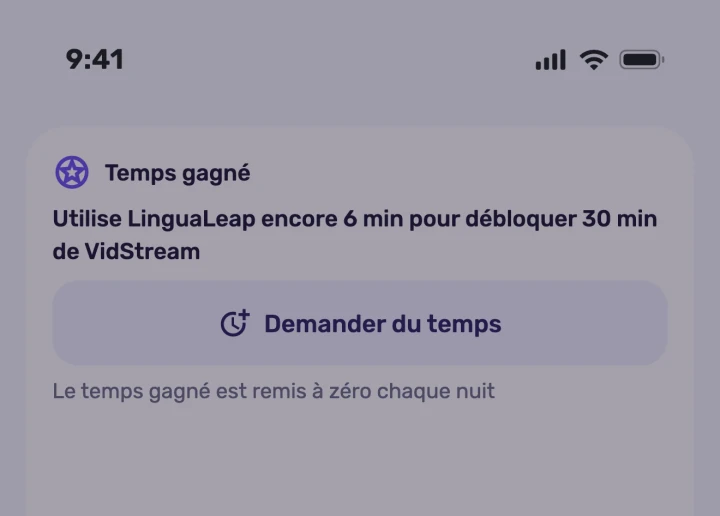
Sur le téléphone de l'enfant, Hami Kids affiche la carte Temps gagné : ce qui a été gagné, ce qu'il reste. Le temps gagné est remis à zéro chaque nuit. Si l'enfant laisse l'app ouverte sans toucher l'écran, le gain se met en pause et la carte lui demande de toucher l'écran pour continuer.
Apple n'autorise le choix des apps que sur l'iPhone lui-même. Comptez environ une minute :
Bon à savoir : Apple garde le nom des apps sur l'iPhone, si bien que Hami voit seulement combien d'apps et de catégories ont été choisies. L'iPhone compte le temps par paliers de 5 minutes et ne sait pas si une app ouverte est réellement utilisée. Il y a une seule règle de temps conditionnel par iPhone : une app qui fait gagner, une app récompense. Pour toutes les différences propres à l'iPhone, voyez Ce que le contrôle parental peut faire sur un iPhone.
Un enfant qui tente d'ouvrir l'app une fois le temps écoulé, ou avant d'avoir rempli la condition, voit un écran de verrouillage qui en donne la raison et peut vous envoyer une demande de temps supplémentaire. Quand la condition est remplie, une notification « +30 min débloquées » arrive, puis un avertissement « 2 minutes restantes » vers la fin. Sur iPhone, l'écran de verrouillage peut continuer d'afficher une raison précédente jusqu'au redémarrage de l'app ; ce qui est verrouillé, en revanche, est toujours exact.
Touchez la même app et choisissez Supprimer la règle. Sur iPhone, la règle se supprime depuis les réglages parents, sur le téléphone de l'enfant.
Quelle durée a du sens pour quelle app : Limites de temps pour YouTube et les jeux. L'idée derrière le temps conditionnel et les réglages qui marchent : Temps conditionnel. Si Hami n'est pas encore installé, Installer Hami en 5 minutes.
Temps d’écran
L'équipe Hami8 min de lecture

Limites d’applis
L'équipe Hami7 min de lecture

Limites d’applis
L'équipe Hami8 min de lecture
Installez-le en cinq minutes environ. Votre enfant voit toujours quelles règles sont actives.