
Bildschirmzeit
Bildschirmzeit nach Alter: Wie viel ist zu viel für dein Kind?
Hami-Team9 Min. Lesezeit
 Hami-Team7 Min. Lesezeit
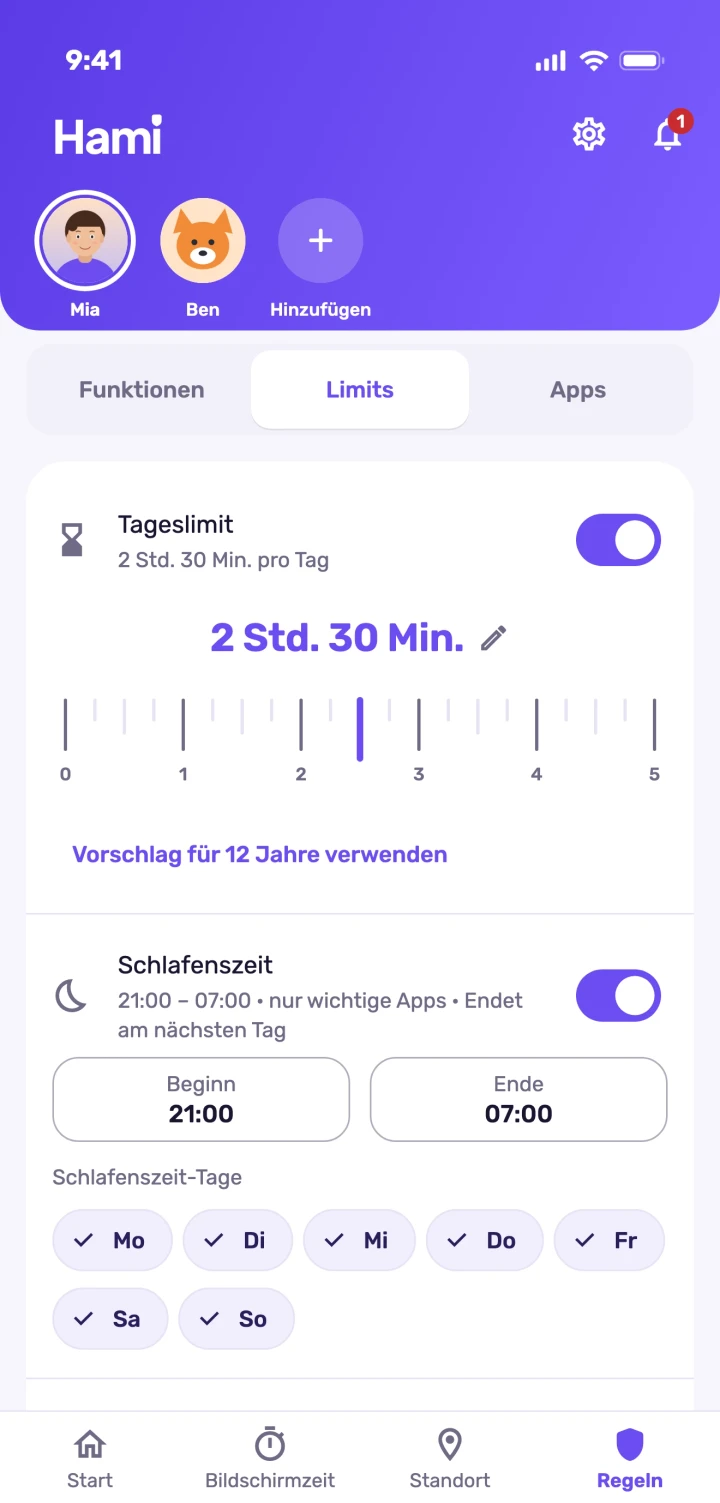
Mit einem täglichen Bildschirmzeit-Limit kann dein Kind das Handy jeden Tag für eine festgelegte Zeit nutzen; ist sie um, werden Apps gesperrt. In Hami stellst du das Limit von deinem eigenen Handy aus ein; Hami Kids auf dem Handy deines Kindes setzt es durch und zeigt deinem Kind, wie viel noch übrig ist. Das funktioniert auf Android und auf dem iPhone, mit einem Unterschied: Auf dem iPhone zählt das Limit die gesamte Bildschirmzeit, weil Apples Regeln so sind.
Im Folgenden: was das Limit macht, wie du es einrichtest, was passiert, wenn es abläuft, und wo sich die beiden Plattformen unterscheiden.
Angenommen, du wählst zwei Stunden. Der Zähler läuft los, sobald dein Kind morgens das Handy in die Hand nimmt. Spiele, Videos, soziale Apps: Alles zehrt vom selben Topf. Sind die zwei Stunden weg, werden Apps gesperrt, und der Bildschirm nennt den Grund. Um Mitternacht wird der Zähler zurückgesetzt.
Das Limit läuft unabhängig von Schlafenszeit und Schulzeit. Beginnt die Schlafenszeit um 21 Uhr, wird das Handy um 21 Uhr still, auch wenn dein Kind die zwei Stunden noch nicht verbraucht hat. Die Regeln liegen übereinander, und die strengere gewinnt.
Was es nicht macht: Ein Tageslimit gibt einzelnen Apps keine eigene Zeit. Willst du „YouTube 30 Minuten, Spiele 45 Minuten“, ist das eine eigene Regel, ein Zeitlimit pro App. Du kannst beides gleichzeitig nutzen.
Eine kurze Antwort gibt es nicht; Bildschirmzeit nach Alter geht ins Detail. Der praktische Rat: Fang in der Nähe dessen an, was dein Kind heute nutzt, und geh über ein paar Wochen schrittweise herunter. Hami schlägt einen Startwert passend zum Alter vor, wenn du dein Kind hinzufügst, und du änderst ihn, wie du möchtest.
Fürs Wochenende eine andere Regel zu wollen, ist normal. Hami hat einen einzigen Wert für das Tageslimit; für ein lockereres Wochenende geben die meisten Familien an dem Tag einfach Bonuszeit oder schalten das Limit vorübergehend aus.
Das ist alles. Hast du die Funktion bei der Einrichtung ausgewählt, ist das Limit vielleicht schon an; du änderst es auf demselben Bildschirm.
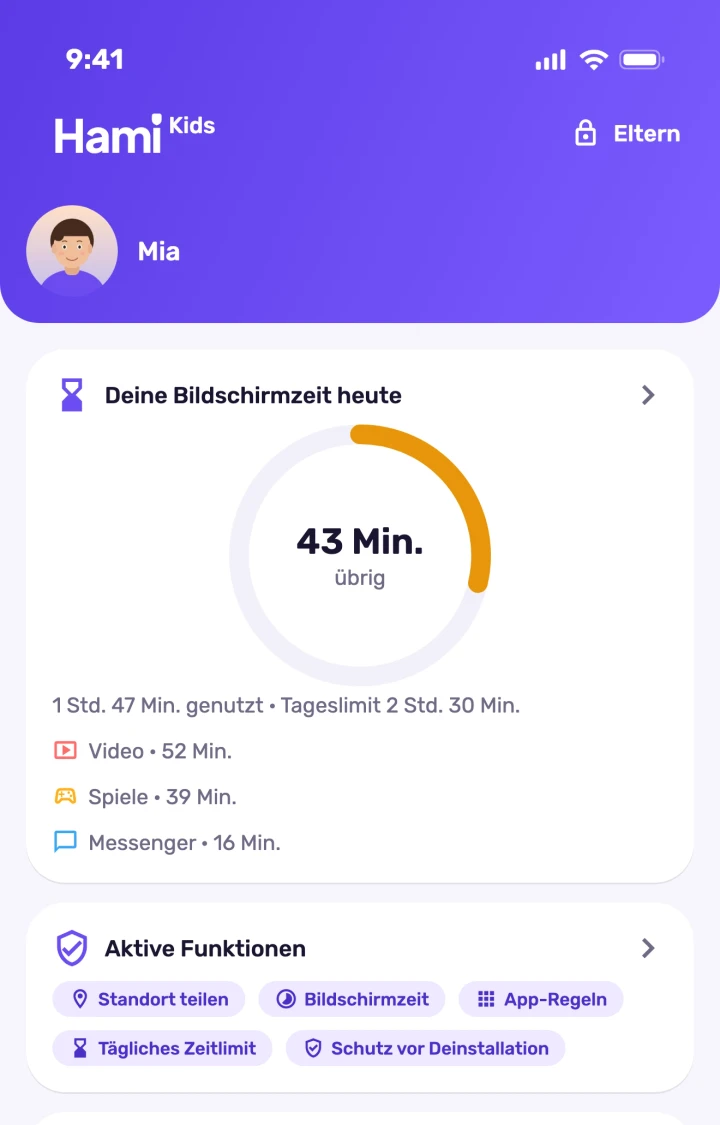
Hami Kids zeigt auf dem Startbildschirm einen Ring mit der Zeit, die heute noch übrig ist. Ist er bei null, werden Apps gesperrt, und der Sperrbildschirm nennt „Tageslimit“ als Grund. Von dort oder aus Hami Kids kann dein Kind auf Mehr Zeit anfragen tippen; die Anfrage kommt als Benachrichtigung auf deinem Handy an. Du tippst auf Genehmigen und wählst, wie viel du hinzufügst, oder du lehnst ab. Dein Kind bekommt die Benachrichtigung „Bonuszeit hinzugefügt“. Der gesamte Ablauf, auch für neue Apps, steht in So funktionieren Anfragen in Hami.
Auch ohne Anfrage kannst du von deinem eigenen Handy aus Zeit hinzufügen (zum Beispiel +15 Min.), das Handy eine Weile pausieren, damit die Hausaufgaben fertig werden, oder es sofort sperren.
Android. Hami Kids sieht, welche App im Vordergrund ist. Das Limit zählt Apps also einzeln, und dein Bildschirmzeit-Bericht zeigt, wie lange jede App genutzt wurde. Anfragen nach mehr Zeit kommen sofort an.
iPhone. Apple beschränkt Kindersicherungs-Apps auf seine Screen Time API. Für das Tageslimit hat das drei Folgen:
Diese Unterschiede kommen von Apple, nicht von Hami, und gelten für jede App, die dieselbe API nutzt. Die vollständige Liste steht in Was Kindersicherung auf dem iPhone kann.
Alle drei stoppen das Handy, aber für unterschiedliche Aufgaben. Das Tageslimit ist eine Dauerregel, die jeden Tag von selbst läuft; es ist für die Routine. Die Pause ist eine Unterbrechung für eine festgelegte Zeit: „45 Minuten pausieren, bis die Hausaufgaben fertig sind“, danach öffnet sich das Handy von selbst. Die Sofortsperre gilt, bis du sie aufhebst: am Esstisch, bei Verwandten, wenn ein Gespräch dran ist; du entsperrst von deinem Handy aus oder mit der Eltern-PIN auf dem Handy des Kindes. Wenn das Limit einmal nicht zum Tag passt, nimm lieber die Pause, statt die Regel zu ändern: So bleibt die Regel verlässlich und die Ausnahme sichtbar.
Ein paar häufige Situationen:
Such gemeinsam mit deinem Kind eine Zahl aus, schalte das Tageslimit in Hami unter Regeln ein und schau eine Woche später in den Wochenbericht. Er sagt dir, ob die Zahl zu eurer Familie passt. Hast du Hami noch nicht eingerichtet, ist Hami in 5 Minuten einrichten der kürzeste Weg.
Nein. Apps werden gesperrt, und der Sperrbildschirm nennt den Grund; dein Kind kann Hami Kids öffnen und dir eine Anfrage nach mehr Zeit schicken. Von deinem eigenen Handy aus kannst du ein paar Minuten hinzufügen oder das Limit für den Tag ausschalten.
Auf dem iPhone zählt das Tageslimit die gesamte Bildschirmzeit des Handys, wegen Apples Screen Time API. Um einer App eine eigene Zeit zu geben, richtest du auf dem iPhone des Kindes ein Zeitlimit für diese App ein.
Ja, um Mitternacht beginnt der Tag neu. Bonuszeit, die du gibst, gilt nur für diesen Tag.
Nein. Regeln werden von deinem Handy aus festgelegt, und die Eltern-Einstellungen auf dem Handy des Kindes sind durch eine PIN geschützt. Dein Kind sieht in Hami Kids, welche Regel aktiv ist, kann sie aber nicht ändern.
Bildschirmzeit
Hami-Team9 Min. Lesezeit

App-Limits
Hami-Team7 Min. Lesezeit
Bildschirmzeit
Hami-Team8 Min. Lesezeit
In etwa fünf Minuten eingerichtet. Ihr Kind sieht immer, welche Regeln aktiv sind.