

Bildschirmzeit
Den Wochenbericht lesen: was die Zahlen sagen (und was nicht)
Hami-Team8 Min. Lesezeit
 Hami-Team6 Min. Lesezeit
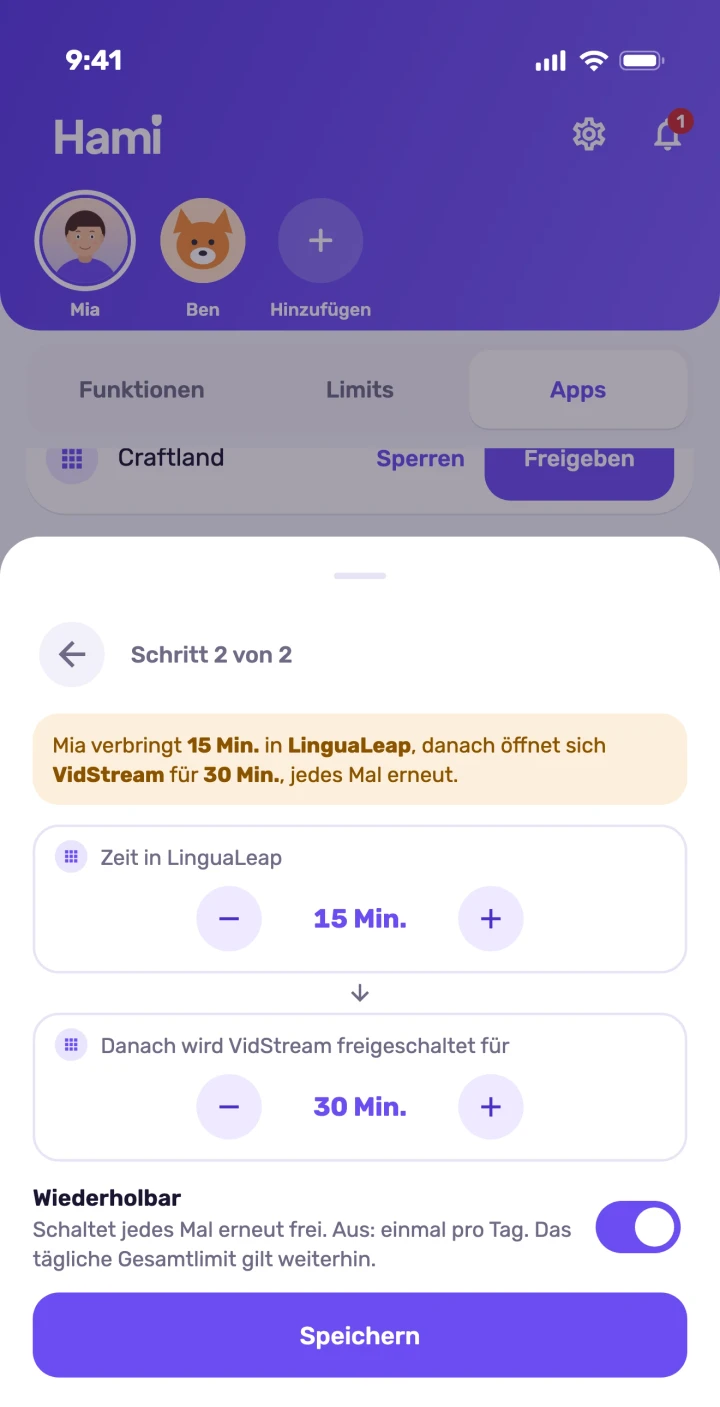
Um einer App in Hami ein tägliches Zeitlimit zu geben, wählst du sie bei deinem Kind unter Regeln › Apps aus und gibst ihr ein Zeitlimit. Für bedingte Zeit wählst du an derselben Stelle Bedingte Zeit und legst fest, welche App zuerst genutzt werden muss und wie lange. Auf Android machst du beides von deinem eigenen Handy aus; beim iPhone wird die App auf dem iPhone des Kindes ausgewählt, in den Eltern-Einstellungen von Hami Kids, weil Apple es nur dort erlaubt.
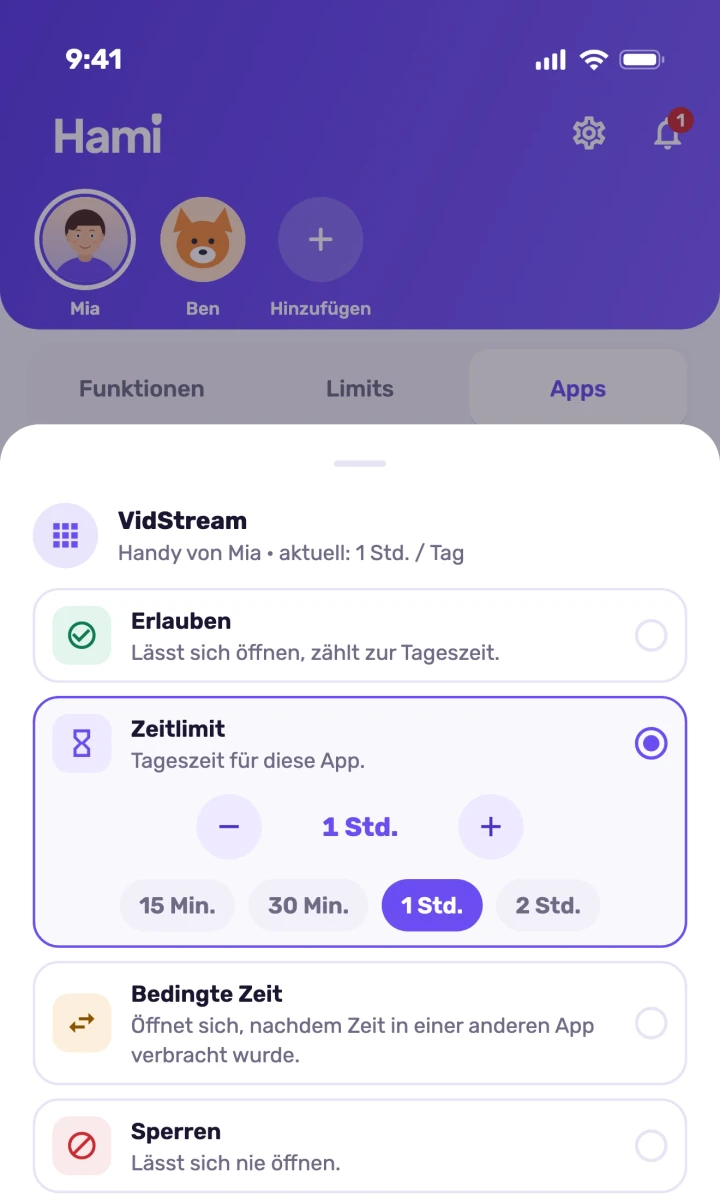
Tippst du auf eine App, siehst du vier Optionen:
| Regel | Was sie macht |
|---|---|
| Erlauben | Öffnet sich, zählt zur Tageszeit. Schlafenszeit, Schulzeit und die Sperre gelten weiter. |
| Zeitlimit | Tägliche Zeit für diese App; ist sie aufgebraucht, wird nur diese App gesperrt. |
| Bedingte Zeit | Öffnet sich nach Zeit in einer anderen App. |
| Sperren | Öffnet sich nie. |
Das Tageslimit steht über allem: Auch wenn eine App 45 Minuten bekommen hat, öffnet sie sich nicht mehr, wenn dein Kind die Zeit des Tages aufgebraucht hat.
Apps mit einer Regel stehen in einer eigenen Gruppe, mit einem Hinweis wie „30 Min. / Tag“ und daneben der heutigen Nutzung, etwa „heute 22 Min.“.
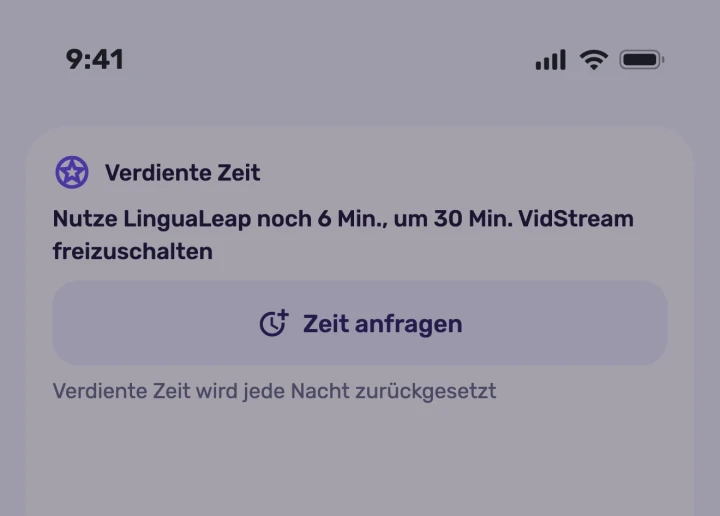
Auf dem Handy des Kindes zeigt Hami Kids die Karte Verdiente Zeit: wie viel verdient wurde, wie viel noch übrig ist. Verdiente Zeit wird jede Nacht zurückgesetzt. Lässt dein Kind die Verdienen-App offen, ohne den Bildschirm zu berühren, pausiert das Verdienen, und die Karte bittet darum, zum Weitermachen zu tippen.
Apple erlaubt die Auswahl von Apps nur auf dem iPhone selbst. Das dauert etwa eine Minute:
Gut zu wissen: Apple behält die App-Namen auf dem iPhone, Hami sieht also nur, wie viele Apps und Kategorien ausgewählt wurden. Das iPhone zählt Zeit in 5-Minuten-Schritten und kann nicht erkennen, ob eine geöffnete App wirklich benutzt wird. Pro iPhone gibt es eine Regel für bedingte Zeit: eine Verdienen-App, eine Belohnungs-App. Alle iPhone-Unterschiede findest du unter Was Kindersicherung auf dem iPhone kann.
Versucht dein Kind, die App zu öffnen, nachdem die Zeit abgelaufen ist oder bevor die Bedingung erfüllt ist, sieht es einen Sperrbildschirm, der den Grund nennt, und kann dir eine Anfrage nach mehr Zeit schicken. Ist die Bedingung erfüllt, kommt die Benachrichtigung „+30 Min. freigeschaltet“ und kurz vor dem Ende der Hinweis „noch 2 Minuten“. Auf dem iPhone kann der Sperrbildschirm einen früheren Grund anzeigen, bis die App neu gestartet wird; was gesperrt ist, stimmt immer.
Tippe auf dieselbe App und wähle Regel entfernen. Beim iPhone entfernst du die Regel in den Eltern-Einstellungen auf dem Handy des Kindes.
Wie viel Zeit für welche App sinnvoll ist: App-Zeitlimits für YouTube und Spiele. Die Idee hinter bedingter Zeit und Einstellungen, die funktionieren: Bedingte Zeit. Noch nicht eingerichtet? Hami in 5 Minuten einrichten.
Bildschirmzeit
Hami-Team8 Min. Lesezeit

App-Limits
Hami-Team7 Min. Lesezeit

App-Limits
Hami-Team7 Min. Lesezeit
In etwa fünf Minuten eingerichtet. Ihr Kind sieht immer, welche Regeln aktiv sind.