

Bildschirmzeit
Bildschirmzeit begrenzen: Tageslimit fürs Kinderhandy einrichten
Hami-Team7 Min. Lesezeit
 Hami-Team8 Min. Lesezeit
Ist das Tageslimit aufgebraucht oder wird eine gesperrte App gebraucht, kann dein Kind dir aus Hami Kids eine Anfrage schicken. Sie kommt auf deinem Handy als Benachrichtigung und als Karte auf dem Bildschirm Anfragen an; du antwortest mit einem Tipp, und dein Kind erfährt die Antwort. Dieser Ratgeber begleitet eine Anfrage von Anfang bis Ende, behandelt Anfragen für neue Apps und für verdiente Zeit und erklärt, warum eine Anfrage von einem iPhone später ankommen kann als von einem Android-Handy.
Hami Kids zeigt auf dem Startbildschirm einen Ring mit der Zeit, die heute noch übrig ist. Ist die Zeit bei null, werden Apps gesperrt, und der Sperrbildschirm nennt den Grund: zum Beispiel das Tageslimit. Dein Kind starrt nicht auf ein leeres Handy; der Bildschirm nennt die Regel und bietet Mehr Zeit anfragen an. Dieselbe Schaltfläche steht auf dem Startbildschirm von Hami Kids neben SOS.
Hami Kids sorgt außerdem dafür, dass die Regel nie ein Rätsel ist: Dein Kind kann die App jederzeit öffnen und nachlesen, welche Regeln aktiv sind. Das gehört zur Idee eines transparenten Werkzeugs, und deshalb verlaufen Anfragen meist ruhiger als stumme Sperren.
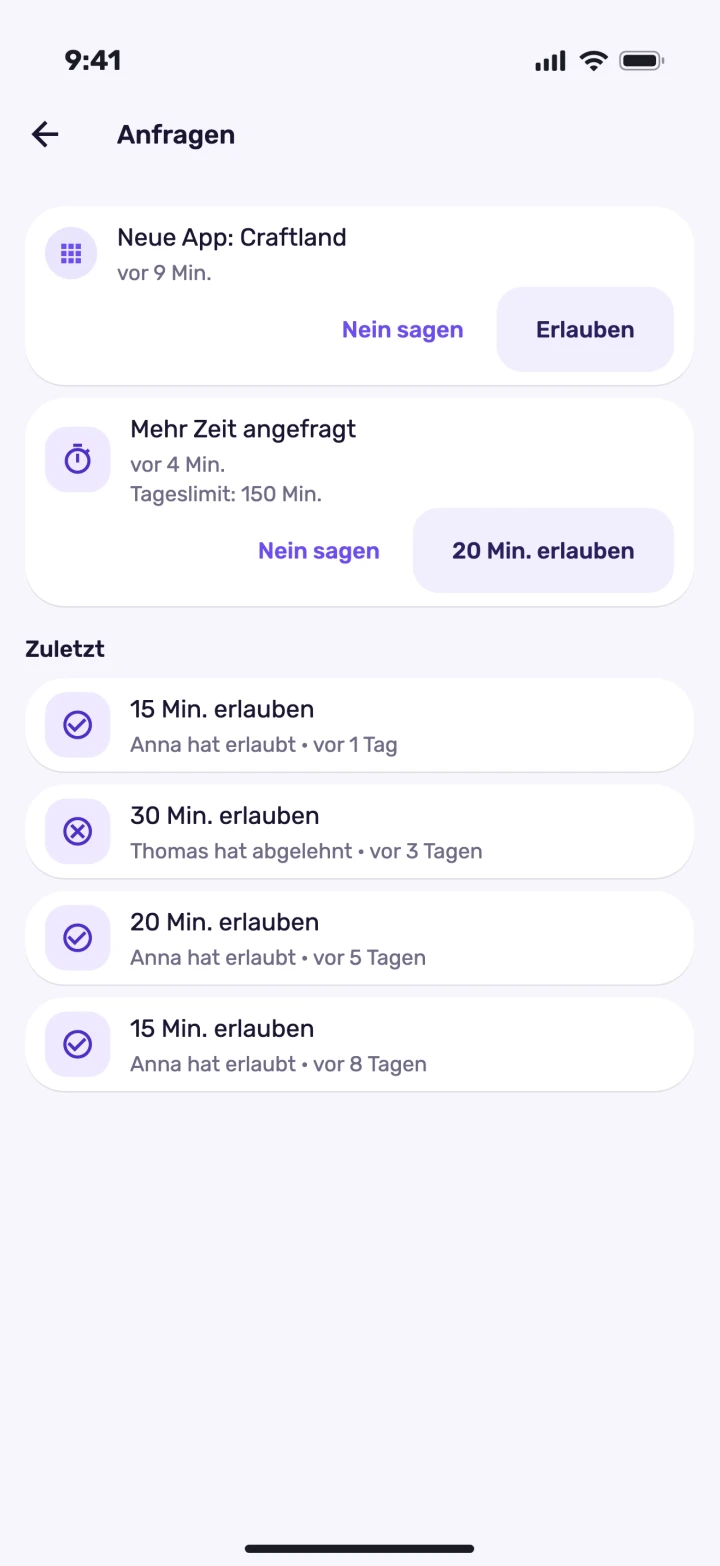
Du bekommst eine Benachrichtigung. Der Bildschirm Anfragen zeigt jede Anfrage als Karte mit dem Namen des Kindes, wie lange sie her ist und, bei Zeitanfragen, dem Tageslimit daneben. Zwei Schaltflächen:
Unter Zuletzt siehst du den Verlauf: wer geantwortet hat, ob erlaubt oder abgelehnt wurde und wann. In einer Familie mit zwei Eltern zeigt die Liste, welcher Elternteil geantwortet hat, zum Beispiel „Sarah hat erlaubt“ oder „Daniel hat abgelehnt“. Dein Kind bekommt in beiden Fällen eine Benachrichtigung: „Deine Familie hat zugestimmt. Das Limit für heute ist jetzt …“ oder „Deine Familie hat dieses Mal Nein gesagt“.
Hinzugefügte Zeit gilt nur für heute. Um Mitternacht beginnt der Tag neu, und das Limit ist wieder so, wie du es eingestellt hast.
Nein. Anfragen sind der Weg deines Kindes; sie sind nicht der einzige Weg. Auf deinem Startbildschirm kannst du selbst Zeit hinzufügen, das Handy für eine festgelegte Zeit pausieren oder sofort sperren. Viele Familien nutzen alles: Anfragen für das gewöhnliche „noch zehn Minuten“, die Pause für die Hausaufgaben, die Sperre fürs Abendessen. Wann was passt, steht im Ratgeber zum Tageslimit.
Auf Android kann Hami dich bitten, jede neue App freizugeben. Installiert oder öffnet dein Kind etwas Neues, kommt die Anfrage als „Neue App: Name“ mit Erlauben und Nein sagen. Sagst du Nein, bleibt die App gesperrt. Erlaubst du sie, öffnet sie sich und zählt zur Tageszeit. Das ist eine Android-Funktion: Apples Screen Time API erlaubt Hami nicht, neue Apps auf einem iPhone zurückzuhalten.
Du kannst eine neue App auch vorab freigeben, indem du die Regel selbst auf dem Bildschirm Regeln festlegst.
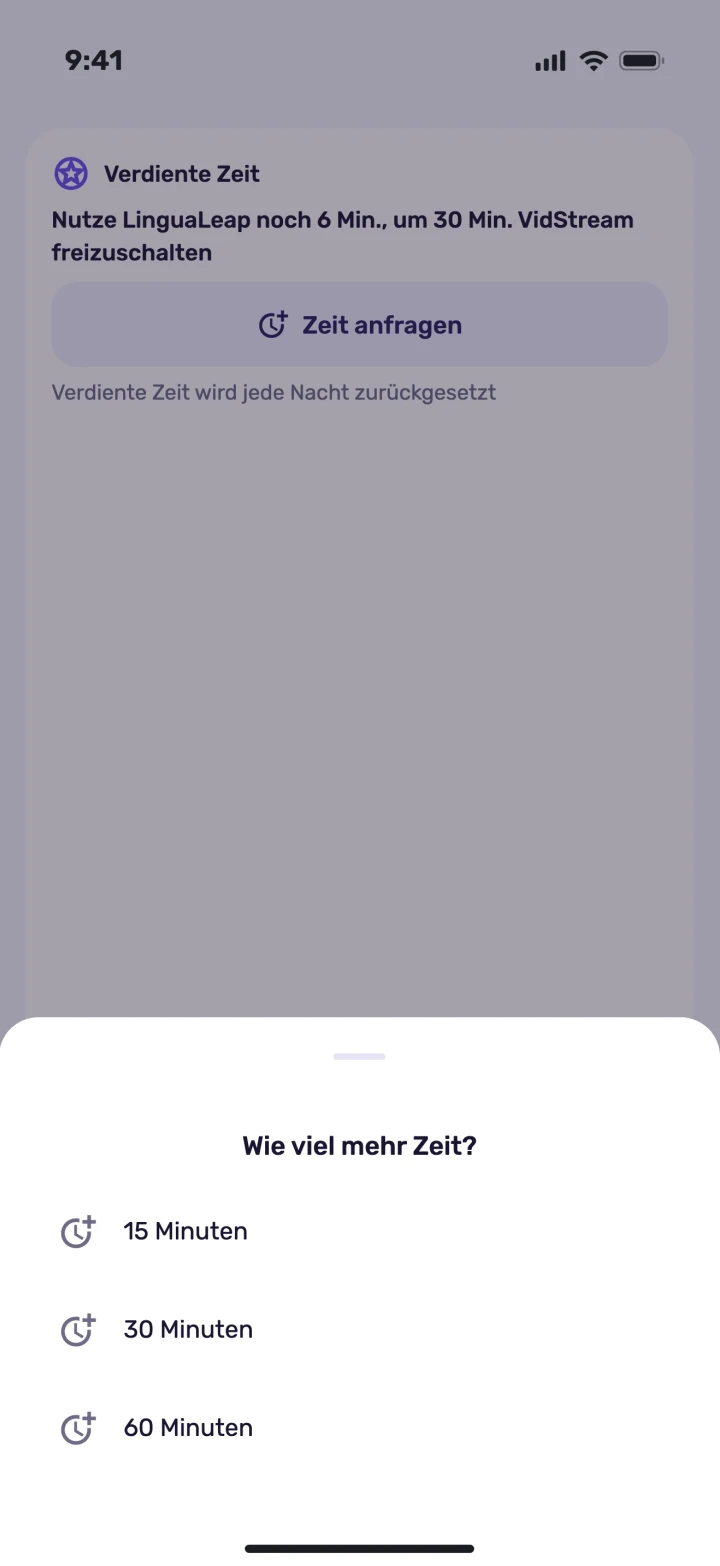
Hast du bedingte Zeit eingerichtet, zeigt der Startbildschirm deines Kindes eine Verdienen-Karte: zum Beispiel „Nutze eine Lern-App noch 6 Min., um 30 Min. eines Spiels freizuschalten“. Dein Kind kann auf dieser Karte auf Zeit anfragen tippen, wenn es findet, dass es genug getan hat. Du siehst „bittet um Zeit für die App“ und wählst, wie viel verdiente Zeit du gibst. Die verdiente Zeit wird jede Nacht zurückgesetzt.
Auf dem iPhone erreicht die Anfrage deines Kindes dein Handy mit der nächsten Synchronisierung, das kann also ein paar Minuten dauern, und auf dem Sperrbildschirm kann ein älterer Grund stehen, bis die App neu geöffnet wird. Was gesperrt ist, stimmt immer; nur die Erklärung oder die Anfrage kann sich verzögern. Die Gründe liegen in Apples Regeln, die für jede App mit der Screen Time API gelten, und sind in Was Kindersicherung auf dem iPhone kann beschrieben.
Hat dein Kind ein iPhone, dann klär die Erwartungen: „Ich antworte im Lauf des Tages, nicht in einer Sekunde.“ Ein Kind, das die Antwortzeit kennt, fragt seltener als eines, das raten muss.
Ein Anfragesystem funktioniert, wenn die Antworten vorhersehbar sind. Ein paar Gewohnheiten helfen:
Stehen diese Gewohnheiten in einer Familienvereinbarung, werden sie zu einem Punkt im Vertrag statt zu einer Frage der Laune.
Eine Anfrage sagt der Familie nur, worum dein Kind bitten wollte: wie viel Zeit und, bei neuen Apps, den Namen der App. Hami liest nie Nachrichten und nutzt nie das Mikrofon. Die Eltern der Familie sehen die Anfragen, sonst niemand.
Öffne den Bildschirm Anfragen einmal, damit du weißt, wo er ist, schalte die Benachrichtigungen auf deinem Handy ein und sag deinem Kind, wie schnell du antwortest. Hast du noch kein Limit eingestellt, fang mit dem Tageslimit an.
Ja. In Hami Kids wählt dein Kind 15, 30 oder 60 Minuten, und die Anfrage kommt mit dieser Dauer und dem Tageslimit daneben auf deinem Handy an. Du erlaubst sie oder sagst Nein.
Die Anfrage läuft nach einer Weile ab. Dein Kind sieht, dass die Familie nicht rechtzeitig geantwortet hat, und kann noch einmal fragen. Solange du nicht geantwortet hast, ist keine zweite Anfrage nötig; Hami Kids sagt, dass die Familie bald antwortet.
Ja. Vom Startbildschirm aus kannst du Minuten hinzufügen, das Handy pausieren oder sperren. Eine Anfrage ist nur der Weg, auf dem dein Kind dieses Gespräch beginnt.
Ja, mit einem Unterschied: Auf dem iPhone erreicht dich die Anfrage mit der nächsten Synchronisierung, das kann also ein paar Minuten dauern. Genehmigungen und Sperrbildschirme stimmen; nur das Eintreffen der Anfrage kann sich verzögern.
Bildschirmzeit
Hami-Team7 Min. Lesezeit

Transparenz & Vertrauen
Hami-Team8 Min. Lesezeit

App-Limits
Hami-Team7 Min. Lesezeit
In etwa fünf Minuten eingerichtet. Ihr Kind sieht immer, welche Regeln aktiv sind.