
Экранное время
Как ограничить экранное время ребёнка на Android и iPhone
Команда Hami7 мин чтения
 Команда Hami9 мин чтения
Первый телефон ребёнка настраивают в таком порядке: сначала создайте аккаунт для ребёнка (на iPhone — детскую учётную запись Apple в Семейном доступе, на Android — детский аккаунт Google), настройте телефон вместе, а затем задайте три основных правила: время сна, дневной лимит экранного времени и фильтр сайтов для взрослых. Местоположение и безопасные зоны добавьте после разговора с ребёнком, включите защиту от удаления и пригласите второго родителя. Всё это укладывается в один вечер.
Этот список начинается ещё до того, как телефон достали из коробки, потому что самые трудные решения — именно там.
О готовности спрашивают чаще всего, и один только возраст на этот вопрос не отвечает. Признаки того, что ребёнок готов к первому телефону:
Если большинства этих признаков пока нет, подождите несколько месяцев и сначала попробуйте кнопочный телефон или часы. Первый телефон проходит лучше с письменным договором; см. семейный договор о телефоне, который ребёнок будет соблюдать.
Обязательно ли это должен быть смартфон? Чтобы сообщить, что вышел из автобуса, большинству детей 8–10 лет хватит кнопочного телефона или часов. Смартфон приносит в жизнь ребёнка весь интернет. О том, что подождали год-два, несмотря на «у всех есть», жалеют редко; о том, что дали слишком рано, — иногда жалеют.
Кому нужно договориться? Большинство споров о первом телефоне вспыхивает между родителями: один относится спокойно, другой строго. Договоритесь об одних и тех же трёх правилах ещё до покупки. В Hami оба родителя управляют одной семьёй, поэтому правила хранятся в одном месте.
Какая платформа? Телефон ребёнка может быть iPhone или Android, как и ваш. Но родительский контроль на них работает по-разному: Android даёт подробности по каждому приложению, блокировку категорий, одобрение новых приложений и историю сайтов; на iPhone Apple часть этого не разрешает, а дневной лимит там считает общее экранное время. Подержанный Android часто оказывается более управляемым первым телефоном. Если покупаете iPhone, сначала прочитайте статью Что умеет родительский контроль на iPhone.
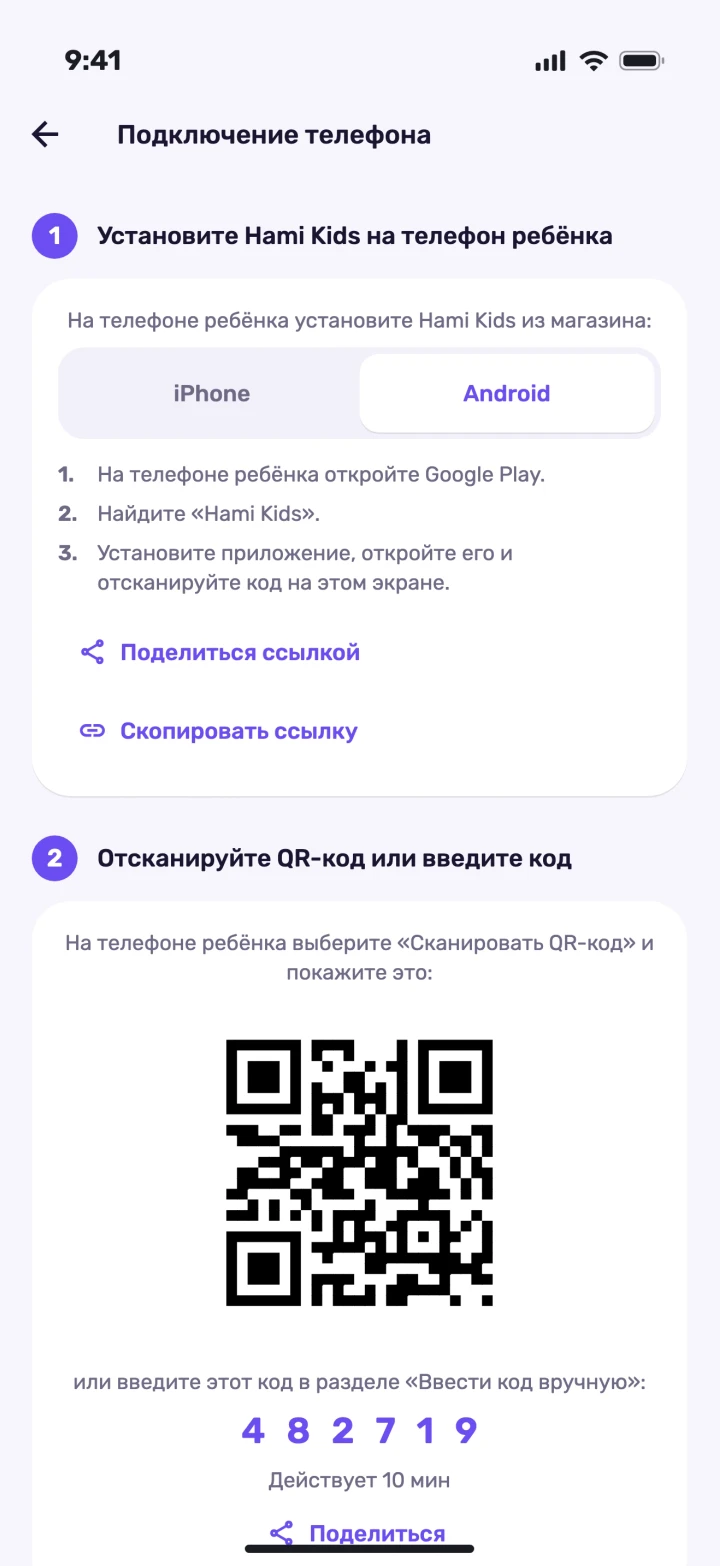
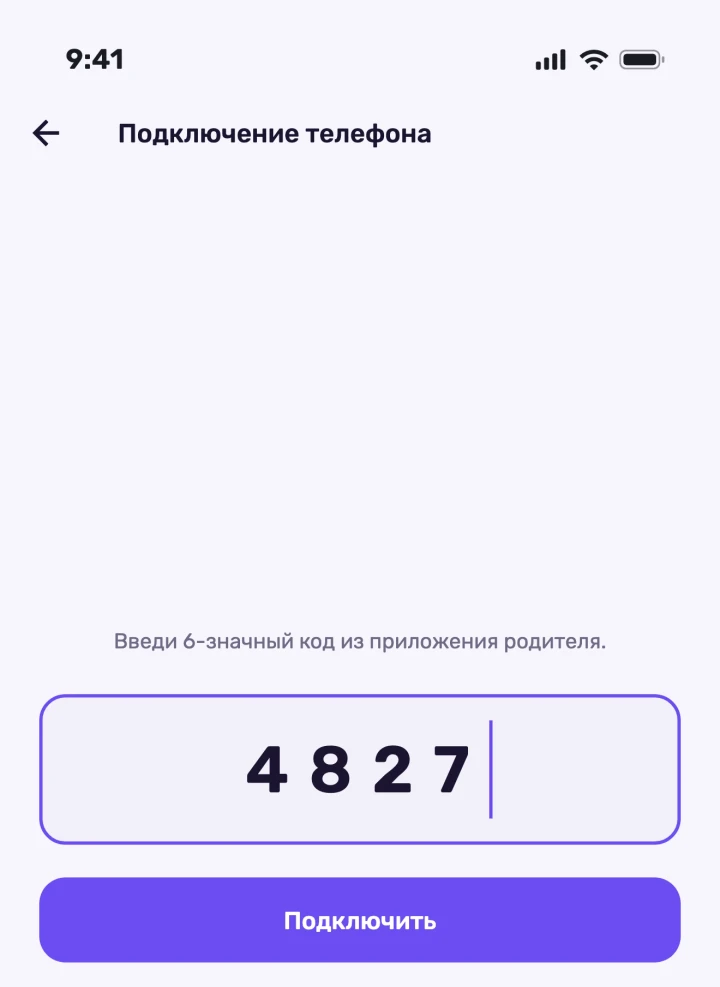
Не включайте всё сразу: ребёнка придавит правилами, а вам придётся разбираться с каждым уведомлением. На первую неделю:
На Android включите также одобрение новых приложений: когда ребёнок устанавливает приложение, оно ждёт, пока вы его одобрите. В первый месяц на первый телефон ставят очень много приложений; это правило — самый простой способ видеть, что на нём появляется.
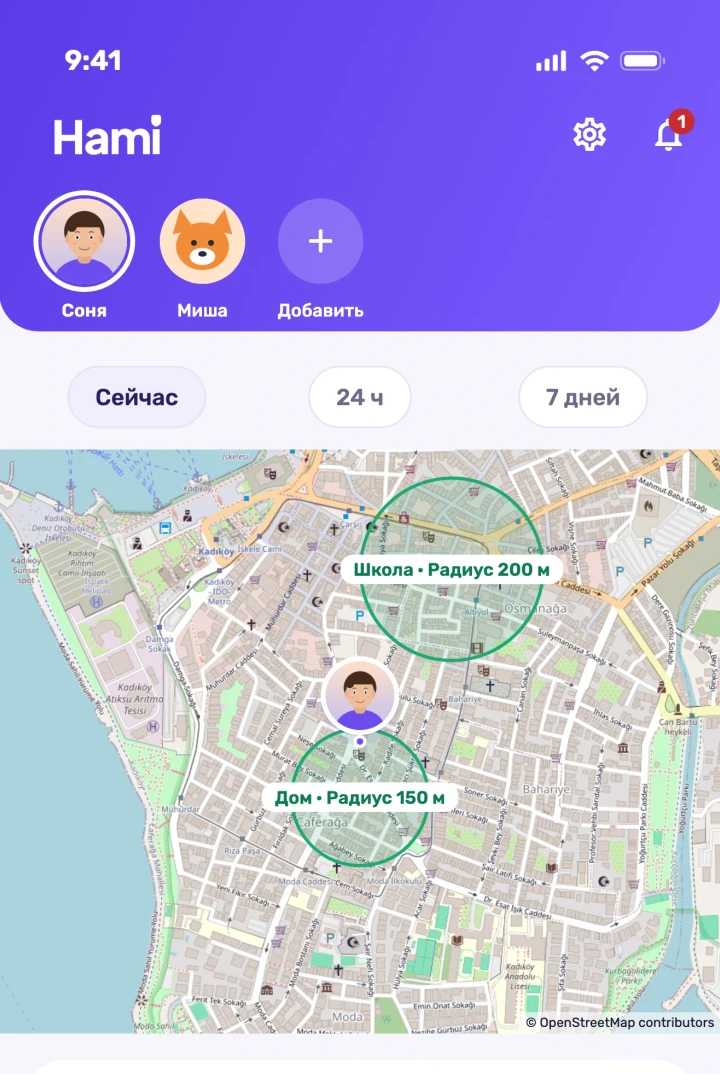
Включайте местоположение после разговора с ребёнком, а не в день настройки. «Я вижу, где ты; это не чтобы тебя контролировать, а чтобы быть с тобой на связи» нужно сказать до того, как включится местоположение, а не после. Ребёнок видит в Hami Дети, что передача местоположения включена.
Затем добавьте школу как первую безопасную зону и отметьте «Оповещать при выходе», а дом — с отметкой «Оповещать при прибытии». Покажите ребёнку кнопку SOS; так ему легче увидеть в местоположении инструмент, который есть и в его руках. Развёрнутая версия этого раздела — статья Местоположение и безопасные зоны.
Защита от удаления. На Android Hami Дети защищено от удаления: для удаления нужен родительский PIN-код, а если ребёнок попробует отключить защиту, вы получите уведомление. На iPhone это зависит от детской учётной записи Apple; без Семейного доступа Hami предлагает шаг с код-паролем «Экранного времени». Руководство.
Второй родитель. В Hami откройте «Настройки › Семья», создайте код приглашения и отправьте его второму родителю; он регистрируется в Hami и вводит код. Оба телефона видят одну и ту же семью, а запросы приходят вам обоим. Руководство.
Недельный отчёт приходит каждый понедельник: общее экранное время, категория, которая заняла больше всего времени, дни, когда лимит был исчерпан, сколько раз ребёнок просил больше времени, новые установленные приложения. В конце первого месяца сядьте с ребёнком и этими отчётами. Если лимит исчерпывается каждый день, возможно, он слишком мал; если никогда — возможно, он не нужен. Если большую часть времени забирает одно приложение, задайте ему собственный лимит или привяжите его к учебному приложению с помощью условного времени.
Нормально, когда правила смягчаются по мере того, как ребёнок растёт; ненормально, когда они застывают. Письменный договор — подходящее место, чтобы записать, когда вы их пересмотрите.
Прочитайте этот список один раз вместе со вторым родителем, пока телефон ещё в коробке, и договоритесь о трёх правилах. Дальше — пять минут настройки и несколько недель, чтобы всё устоялось. Чтобы увидеть, что Hami умеет на каждой платформе, загляните в таблицу на главной странице.
Единственно верного возраста нет. В большинстве семей первый телефон появляется между 10 и 13 годами, обычно когда ребёнок начинает сам добираться до школы. Вопрос лучше ставить не «во сколько лет», а «для чего»: чтобы просто быть на связи, может хватить и кнопочного телефона.
На первую неделю достаточно трёх: время сна, дневной лимит экранного времени и фильтр сайтов для взрослых. На Android стоит включить ещё и одобрение новых приложений. Местоположение и безопасные зоны добавьте после того, как обсудите это с ребёнком.
На iPhone — детская учётная запись Apple в Семейном доступе; на Android — аккаунт Google, созданный с возрастом ребёнка. Детские аккаунты соблюдают возрастные ограничения и позволяют приложениям родительского контроля работать как следует.
Около пяти минут: установите Hami на свой телефон и Hami Дети на телефон ребёнка, введите 6-значный код и выберите правила. Второй шаг лучше всего сделать вместе с ребёнком.
Экранное время
Команда Hami7 мин чтения
Лимиты приложений
Команда Hami6 мин чтения
Лимиты приложений
Команда Hami7 мин чтения
Настройка занимает около пяти минут. Ребёнок всегда видит, какие правила включены.