

Настройка
У родителя iPhone, у ребёнка Android или наоборот: что умеет Hami
Команда Hami7 мин чтения
 Команда Hami6 мин чтения
На Android приложение Hami Kids защищено от удаления: чтобы его удалить, нужен родительский PIN-код, а если ребёнок попытается выключить защиту, вы получите уведомление. На iPhone всё зависит от того, пользуется ли ребёнок детским аккаунтом Apple в «Семейном доступе»; без него iOS позволяет ребёнку удалить приложение. В таком случае выход — задать на iPhone ребёнка код-пароль «Экранного времени» и выбрать «Нет» для пункта «Удаление приложений». Hami сообщает об этом в приложении и показывает шаги.
Давайте будем честны с самого начала: ни одно приложение родительского контроля не может обещать, что упорный ребёнок никогда не сможет его удалить. Подход Hami — сделать защиту настолько прочной, насколько позволяет платформа, сообщить вам, когда она снята, и открыто рассказать ребёнку, что она делает.
Если при настройке вы выбрали Защиту от удаления, Hami Kids просит разрешение администратора устройства Android и доступ к специальным возможностям; ребёнок читает, для чего нужно каждое. Пока защита включена:
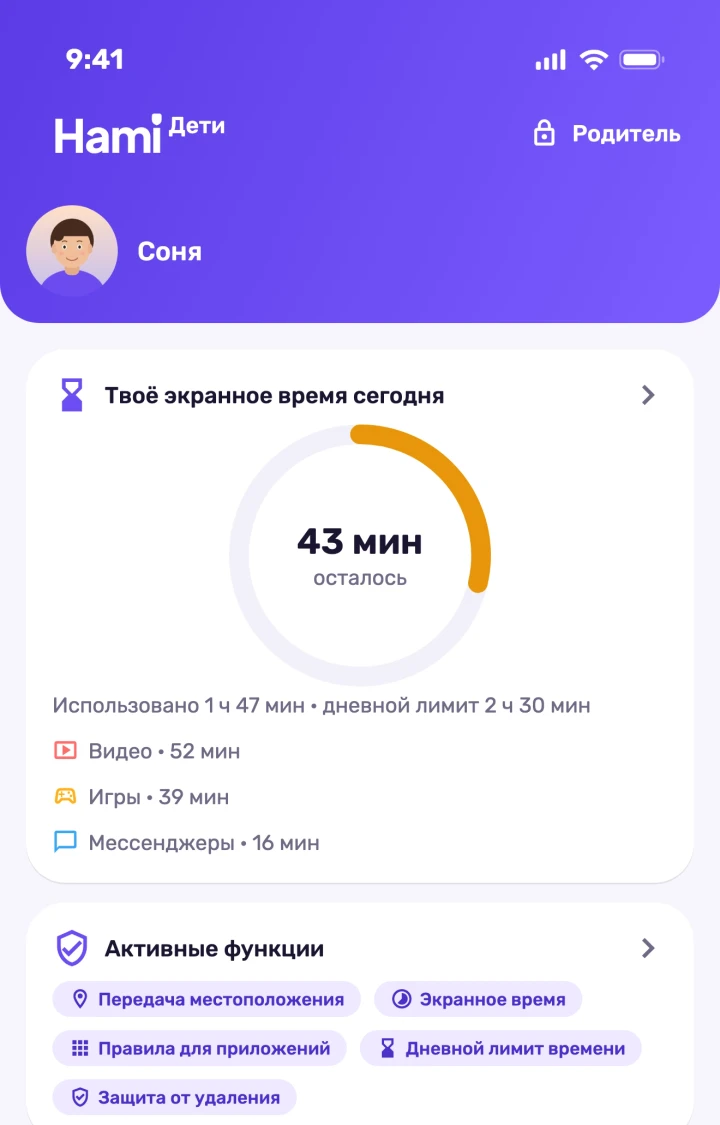
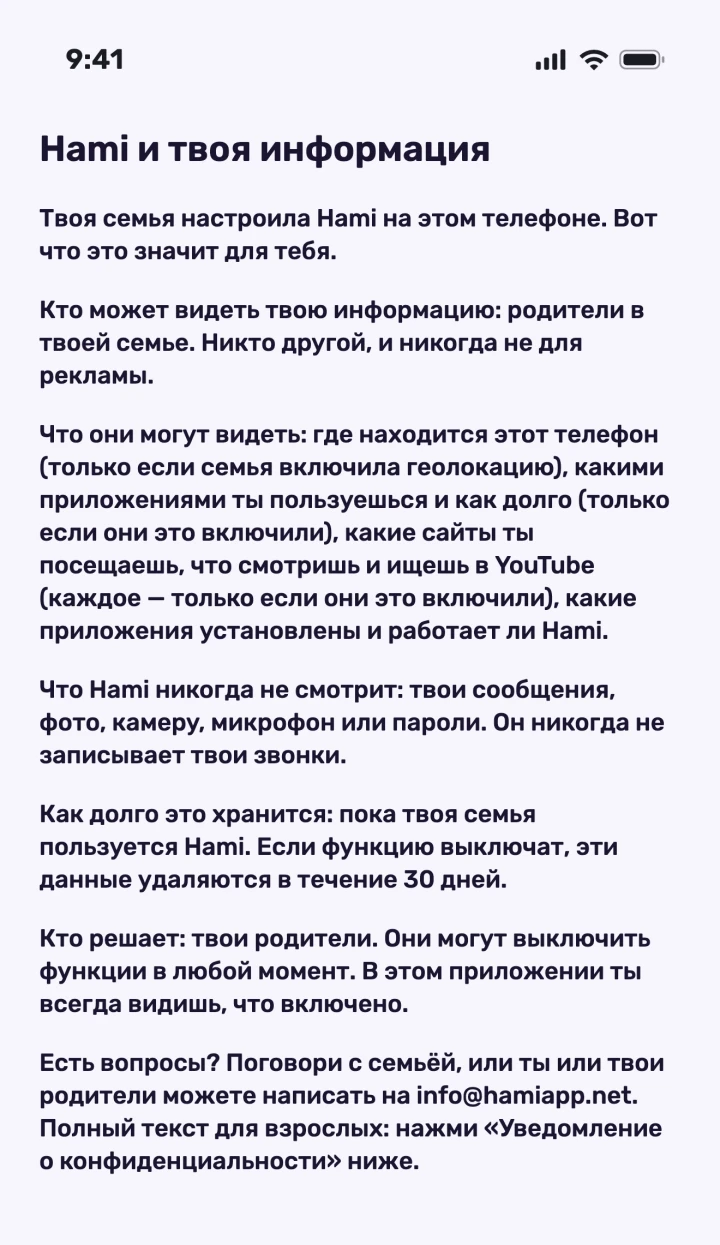
Ребёнок видит в Hami Kids строку «Hami нельзя удалить без родителя»; защита не спрятана.
Известное ограничение: в некоторых лаунчерах Android долгое нажатие на значок на главном экране и выбор «Удалить» могут не входить в число окон, которые распознаёт Hami. Разрешение администратора устройства всё равно блокирует удаление; до вас может не дойти только уведомление о попытке.
С детским аккаунтом Apple в «Семейном доступе». Hami Kids получает авторизацию «Экранного времени» в режиме «ребёнок», и Apple не позволяет удалить приложение без одобрения родителя. Дополнительных шагов не нужно; Hami показывает это на экране «Правила».
Ребёнок пользуется собственным (взрослым) аккаунтом Apple или не входит в «Семейный доступ». iOS позволяет удалить Hami Kids. Hami этого не скрывает: на экране «Правила» написано «Для защиты от удаления на этом iPhone нужен ещё один шаг», а ребёнок видит в Hami Kids, что защита от удаления недоступна. Если приложение удалят, Hami заметит это, только когда телефон перестанет выходить на связь, и пришлёт вам предупреждение «Телефон не в сети»; это делается по мере возможности и не является оповещением о вмешательстве.
Это собственные настройки Apple, и задаются они на iPhone ребёнка. Понадобится около двух минут:
Названия пунктов меню могут немного отличаться в разных версиях iOS; вам нужен пункт «Удаление приложений». Эта настройка запрещает удалять любые приложения на телефоне, не только Hami Kids; когда ребёнок захочет удалить какое-то приложение, он попросит у вас код-пароль.
Самый надёжный путь — всё же детский аккаунт Apple в «Семейном доступе». Способ с код-паролем — хороший запасной вариант, но ребёнок, узнавший код-пароль «Экранного времени», сможет всё отменить.
На Android защита держится на вашем PIN-коде. Выберите такой, который трудно угадать (слишком простые PIN-коды Hami не принимает), не вводите его на глазах у ребёнка и сообщите его второму родителю: PIN-код один на всю семью. Чтобы сменить его, откройте в Hami Настройки › Родительский PIN-код. Там же, в настройках, есть код разблокировки без интернета — им можно разблокировать телефон ребёнка, когда тот не в сети.
Если ребёнок уже нашёл способ обойти правило, начните со статьи ребёнок обошёл правила экранного времени — что теперь?. Почему прозрачность работает лучше, чем защита от удаления: прозрачный родительский контроль или тайная слежка. Остальные ограничения iPhone: родительский контроль на iPhone: что он может и чего не может. Вопросы: «Вопросы и ответы» или [email protected].
Настройка
Команда Hami7 мин чтения

Прозрачность и доверие
Команда Hami8 мин чтения

Настройка
Команда Hami4 мин чтения
Настройка занимает около пяти минут. Ребёнок всегда видит, какие правила включены.