Команда Hami

Настройка
Как настроить Hami за 5 минут
Команда Hami6 мин чтения
Hami работает между платформами. Приложение родителя на iPhone управляет Android-телефоном ребёнка, а приложение родителя на Android — детским iPhone. Что вы можете настроить, зависит от телефона ребёнка, а не от вашего: детский телефон на Android получает полный набор инструментов, а детский iPhone — всё, что позволяют правила «Экранного времени» Apple. В этом руководстве — четыре сочетания, что остаётся одинаковым и как подключать телефоны разных платформ.
| Телефон родителя | Телефон ребёнка | Что вы получаете |
|---|---|---|
| iPhone | Android | Полный набор: дневной лимит, лимиты для приложений, блокировка категорий, одобрение новых приложений, веб-защита с безопасным поиском |
| Android | Android | Тот же полный набор |
| iPhone | iPhone | Всё, что позволяет Screen Time API от Apple; об этом честно сказано в приложении |
| Android | iPhone | Тот же набор для iPhone, управление из приложения родителя на Android |
Что возможно, определяет строка с телефоном ребёнка. Телефон родителя решает только, какое приложение у вас в руках.
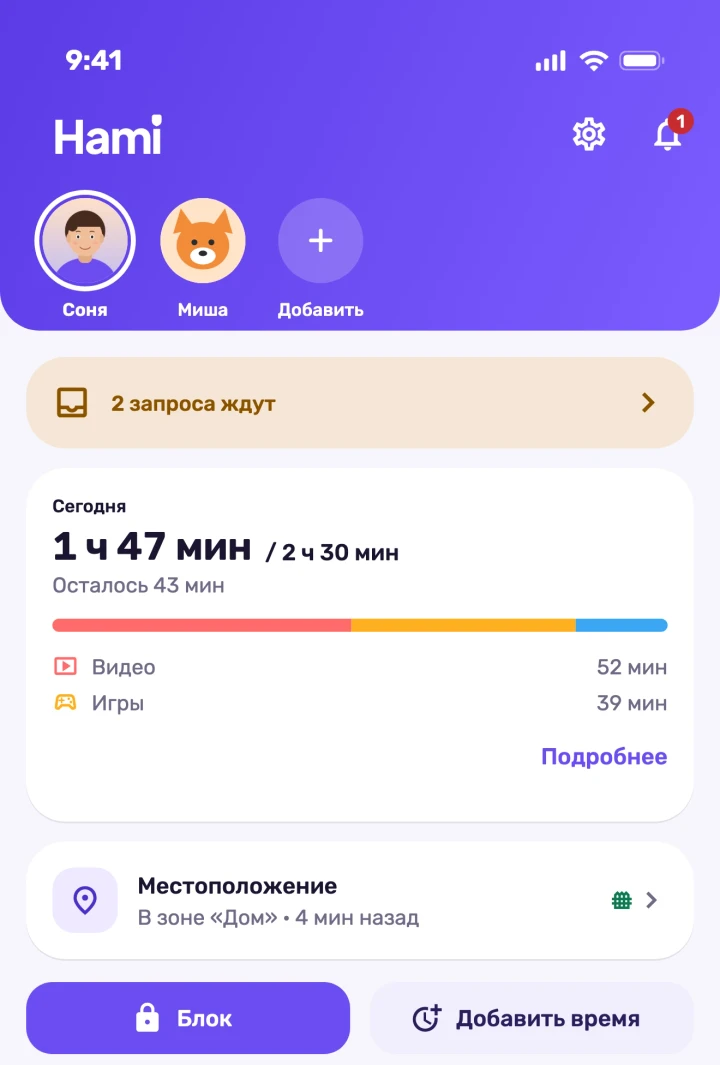
Приложение родителя выглядит и работает одинаково на iPhone и Android: главный экран со временем за сегодня, кнопки Блок и Добавить время, правила для каждого ребёнка, карта местоположения и безопасные зоны, экран «Запросы», оповещения, недельный отчёт и настройки семьи. Уведомления приходят на телефоны обоих типов. Можно переходить с одного телефона на другой или делить заботы между двумя родителями с разными телефонами — ничего не потеряется.
Детский телефон на Android позволяет Hami Kids видеть, какое приложение открыто на экране, поэтому дневной лимит считает приложения по отдельности, а в отчёте об экранном времени указано, сколько использовалось каждое. Блокировка категорий, одобрение новых приложений, безопасный поиск и необязательная история сайтов — всё это функции Android. Просьбы о дополнительном времени приходят сразу.
Детский iPhone работает через Screen Time API от Apple (FamilyControls, ManagedSettings и DeviceActivity). У этого есть последствия, о которых Hami сообщает там, где вы задаёте правила:
Эти ограничения исходят от Apple и касаются любого приложения родительского контроля. Полный список — в статье родительский контроль на iPhone: что он может и чего не может. Если вы собираетесь покупать телефон и вам важен самый широкий набор инструментов, больше предлагает Android; если в семье уже есть iPhone, Hami работает на них в описанных выше рамках.
Подключение одинаково для любого сочетания, потому что коду подключения всё равно, какая операционная система на каждом из телефонов.
Подписка начинается с 7-дневного бесплатного пробного периода магазина прямо перед первым подключением. Она оформляется в App Store или Google Play на телефоне родителя и покрывает все платформы.
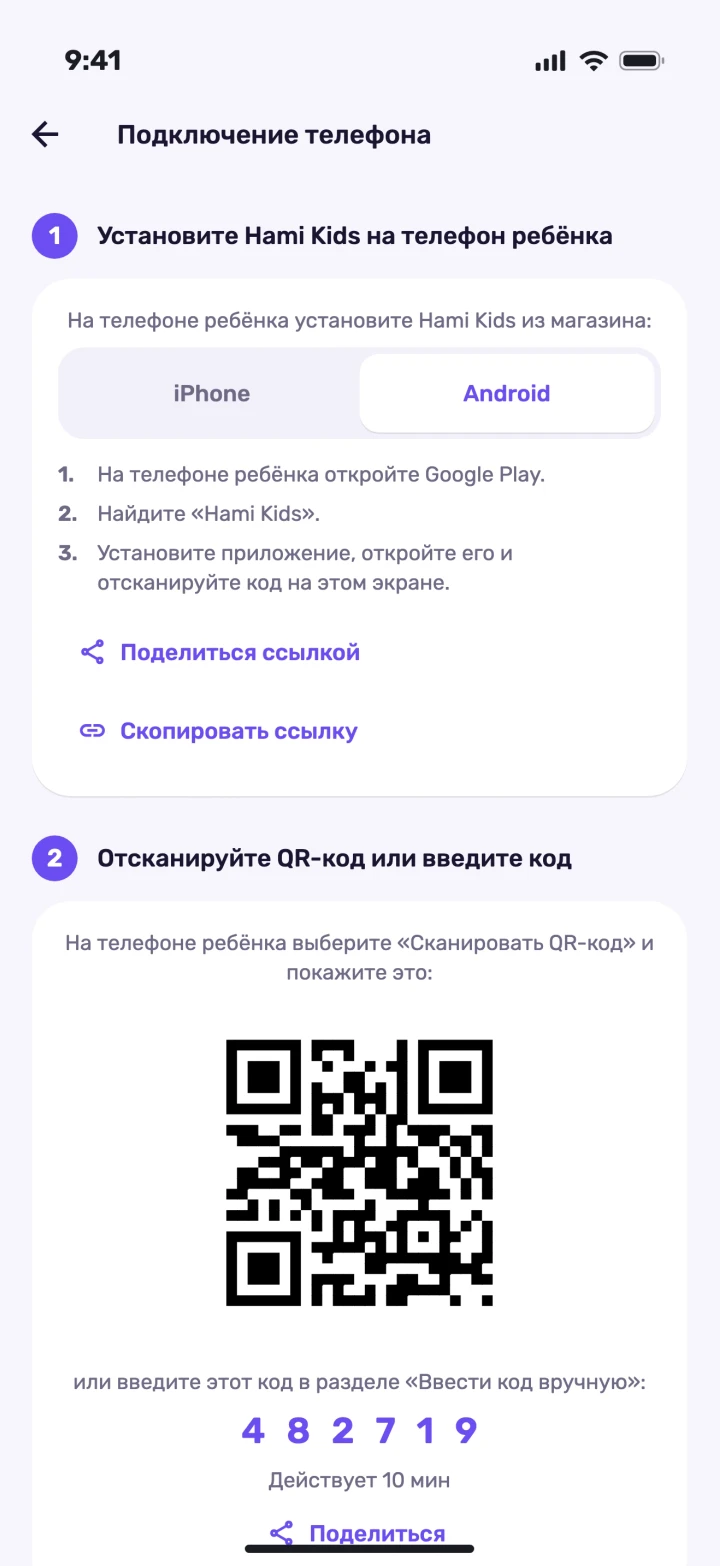
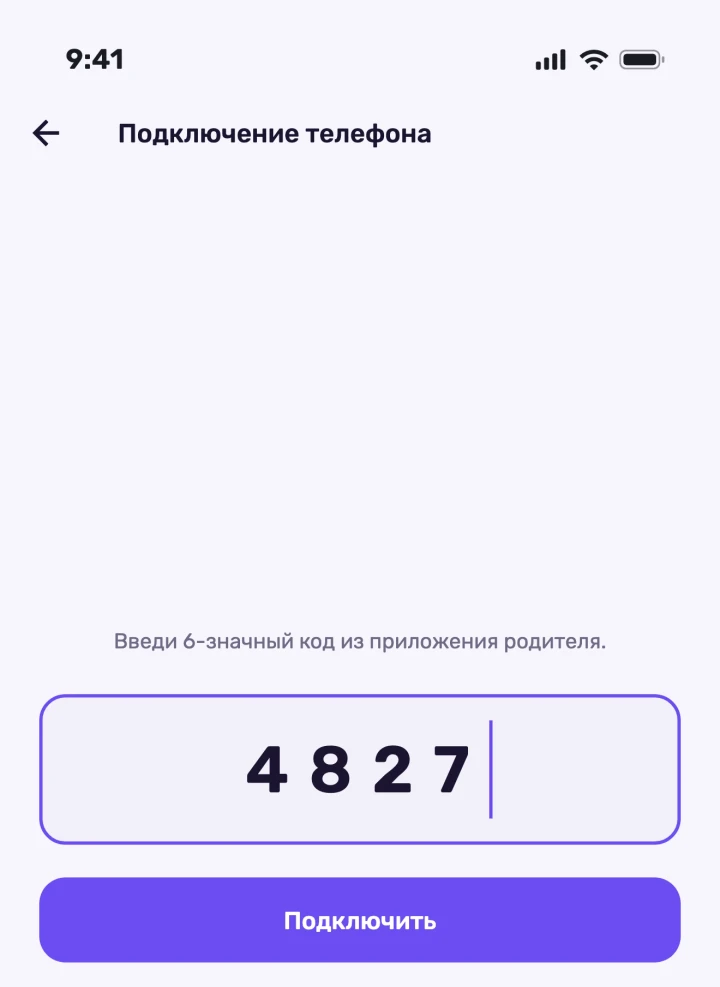
Подключите каждый детский телефон отдельно и задайте правила для каждого. Семья, где одиннадцатилетнему достался чей-то старый Android, а у пятнадцатилетнего iPhone, видит на главном экране двоих детей, у каждого свои правила, время и местоположение. Правила, которые существуют только на одной платформе, для другой просто не показываются; там, где настройка отличается, Hami показывает примечание про iPhone.
На практике помогают две вещи. Во-первых, объясните детям разницу до того, как они начнут сравнивать: «на твоём телефоне категории блокируются, на телефоне брата — нет, это правило Apple, а не любимчики». Во-вторых, сохраняйте единый смысл правил, даже если инструменты разные: одно общее время на день, одно время сна, один список приложений, о которых нужно спрашивать.
Одна подписка покрывает до 6 детей, 10 детских телефонов и 4 родителей. Телефоны родителей в число 10 не входят. Второй родитель присоединяется по коду приглашения из настроек семьи и видит тех же детей; см. как добавить второго родителя в Hami.
Да, на обеих. У Hami Kids есть видимый значок, на Android — постоянное уведомление, а ещё экран, который ребёнок может открыть и прочитать, что включено и что вы видите. Hami никогда не читает сообщения, никогда не использует микрофон и использует камеру только для сканирования QR-кода при подключении, и то по желанию. Это верно для каждого сочетания из таблицы выше.
Решите, какие детские телефоны вы будете подключать, сверьте номера версий выше и для первого из них следуйте руководству настройте Hami за 5 минут. Если один из них — iPhone, сначала прочитайте руководство по iPhone, чтобы ограничения не стали сюрпризом.
Да. Приложение родителя одинаково на iPhone и Android и управляет детским телефоном любого типа. Что вы можете настроить, зависит от телефона ребёнка, а не от вашего.
Да. Каждый детский телефон подключается отдельно и подчиняется правилам своей платформы. Одна подписка покрывает до {children} детей и {phones} детских телефонов.
Нет. У одного родителя может быть iPhone, у другого — Android; оба видят одних и тех же детей, правила и запросы.
Android даёт самый полный набор инструментов, включая блокировку категорий и одобрение новых приложений. iPhone работает в рамках правил «Экранного времени» Apple, которые прямо перечислены в руководстве по iPhone. С Hami работают оба; выбирайте телефон, учитывая и другие причины.
Настройка
Команда Hami6 мин чтения

iPhone
Команда Hami6 мин чтения

Настройка
Команда Hami4 мин чтения
Настройка занимает около пяти минут. Ребёнок всегда видит, какие правила включены.