

Einrichtung
Hami in 5 Minuten einrichten
Hami-Team7 Min. Lesezeit
 Hami-Team7 Min. Lesezeit
Hami funktioniert plattformübergreifend. Die Eltern-App auf einem iPhone verwaltet das Android-Handy eines Kindes, und die Eltern-App auf einem Android-Handy verwaltet das iPhone eines Kindes. Was du einstellen kannst, hängt vom Handy des Kindes ab, nicht von deinem: Ein Android-Kinderhandy bekommt alle Werkzeuge, ein iPhone-Kinderhandy alles, was Apples Bildschirmzeit-Regeln erlauben. Dieser Ratgeber zeigt die vier Kombinationen, was gleich bleibt und wie du zwischen den Plattformen koppelst.
| Handy der Eltern | Handy des Kindes | Was du bekommst |
|---|---|---|
| iPhone | Android | Alles: Tageslimit, Zeitlimits pro App, Kategoriesperre, Freigabe neuer Apps, Webschutz mit Sicherer Suche |
| Android | Android | Dasselbe, also alles |
| iPhone | iPhone | Alles, was Apples Bildschirmzeit-API erlaubt, in der App ehrlich benannt |
| Android | iPhone | Derselbe iPhone-Umfang, verwaltet aus einer Android-Eltern-App |
Welche Zeile gilt, entscheidet das Handy des Kindes. Das Handy der Eltern entscheidet nur, welche App du in der Hand hältst.
Die Eltern-App sieht auf iPhone und Android gleich aus und verhält sich gleich: der Startbildschirm mit der heutigen Zeit, Sperren und Zeit hinzufügen, die Regeln für jedes Kind, die Standortkarte und die sicheren Zonen, der Bildschirm „Anfragen“, die Hinweise, der Wochenbericht und die Familieneinstellungen. Benachrichtigungen kommen auf beiden Arten von Handys an. Du kannst das Handy wechseln oder die Arbeit auf zwei Eltern mit verschiedenen Handys verteilen, und nichts geht verloren.
Auf einem Android-Kinderhandy kann Hami Kids sehen, welche App gerade im Vordergrund ist. Deshalb zählt das Tageslimit die Apps einzeln, und der Bildschirmzeit-Bericht listet auf, wie lange jede App genutzt wurde. Kategoriesperre, Freigabe neuer Apps, Sichere Suche und der optionale Website-Verlauf sind alles Android-Funktionen. Anfragen nach mehr Zeit kommen sofort an.
Ein iPhone-Kinderhandy arbeitet über Apples Bildschirmzeit-API (FamilyControls, ManagedSettings und DeviceActivity). Das hat Folgen, die Hami dort nennt, wo du die Regeln einstellst:
Diese Grenzen kommen von Apple und gelten für jede Kindersicherungs-App. Die ganze Liste steht in Kindersicherung auf dem iPhone: was geht (und was nicht). Wenn du ein Handy kaufen willst und dir möglichst viele Werkzeuge wichtig sind, bietet Android mehr. Wenn die Familie schon iPhones hat, funktioniert Hami darauf innerhalb der Regeln oben.
Das Koppeln läuft bei jeder Kombination gleich ab, denn dem Kopplungscode ist das Betriebssystem egal.
Das Abo beginnt direkt vor dem ersten Koppeln mit dem 7-tägigen kostenlosen Test des Stores. Es wird im App Store oder bei Google Play auf dem Handy der Eltern abgeschlossen und gilt für alle Plattformen.
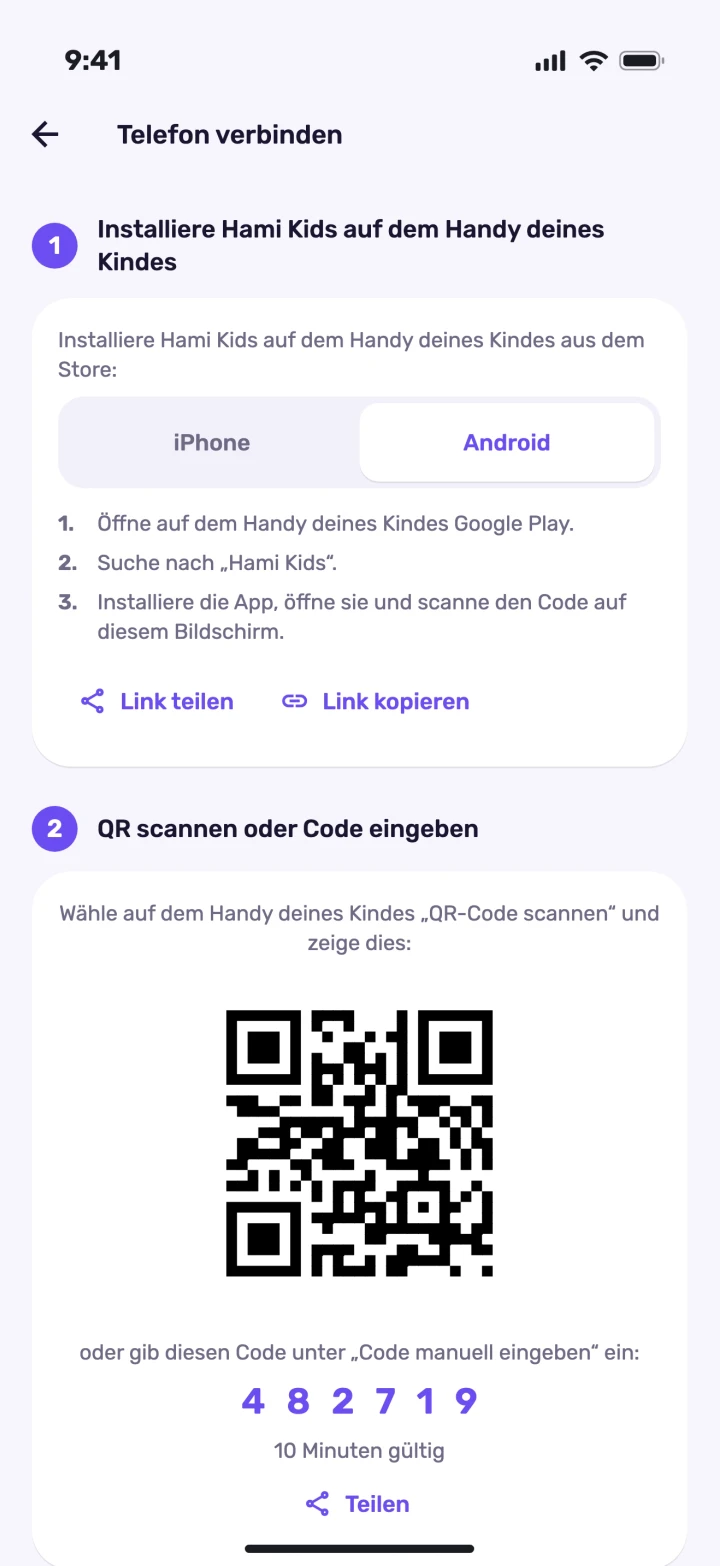
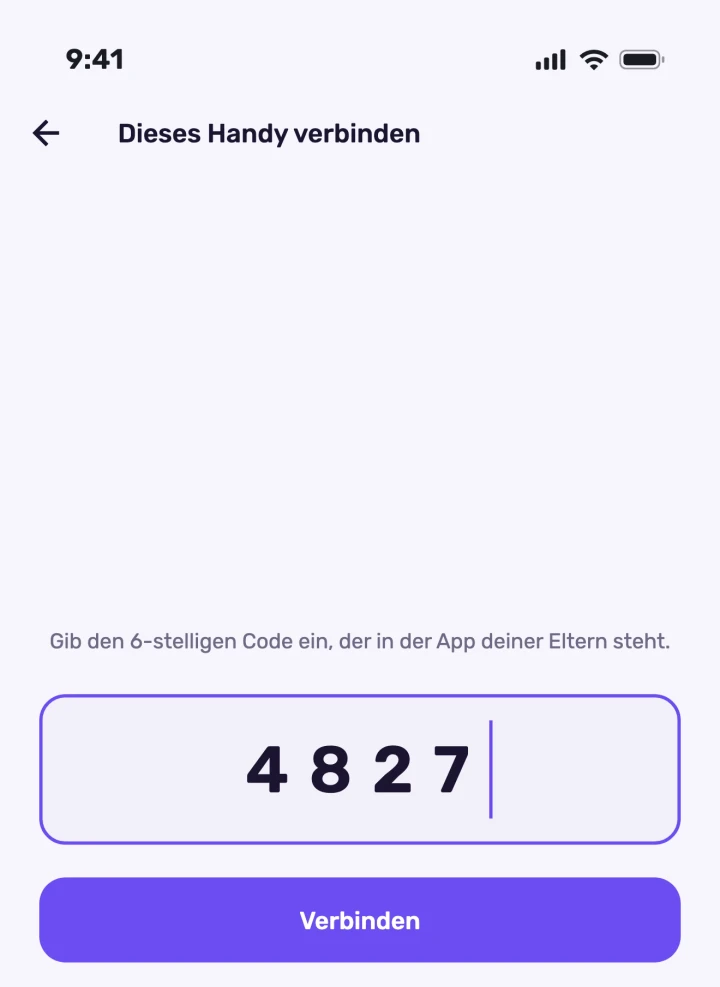
Kopple jedes Kinderhandy einzeln und stell für jedes die Regeln ein. Eine Familie mit einer Elfjährigen, die ein abgelegtes Android-Handy geerbt hat, und einem Fünfzehnjährigen mit iPhone sieht auf dem Startbildschirm zwei Kinder, jedes mit eigenen Regeln, eigener Zeit und eigenem Standort. Regeln, die es nur auf einer Plattform gibt, tauchen bei der anderen einfach nicht auf. Wo sich eine Einstellung unterscheidet, zeigt Hami einen iPhone-Hinweis.
Zwei Dinge helfen im Alltag. Erstens: Erklär deinen Kindern den Unterschied, bevor sie vergleichen. „Dein Handy kann Kategorien sperren, das von deinem Bruder nicht. Das ist Apples Regel, niemand wird bevorzugt.“ Zweitens: Halte den Sinn der Regeln gleich, auch wenn die Werkzeuge verschieden sind. Eine Gesamtzeit pro Tag, eine Schlafenszeit, eine Liste von Apps, bei denen vorher gefragt wird.
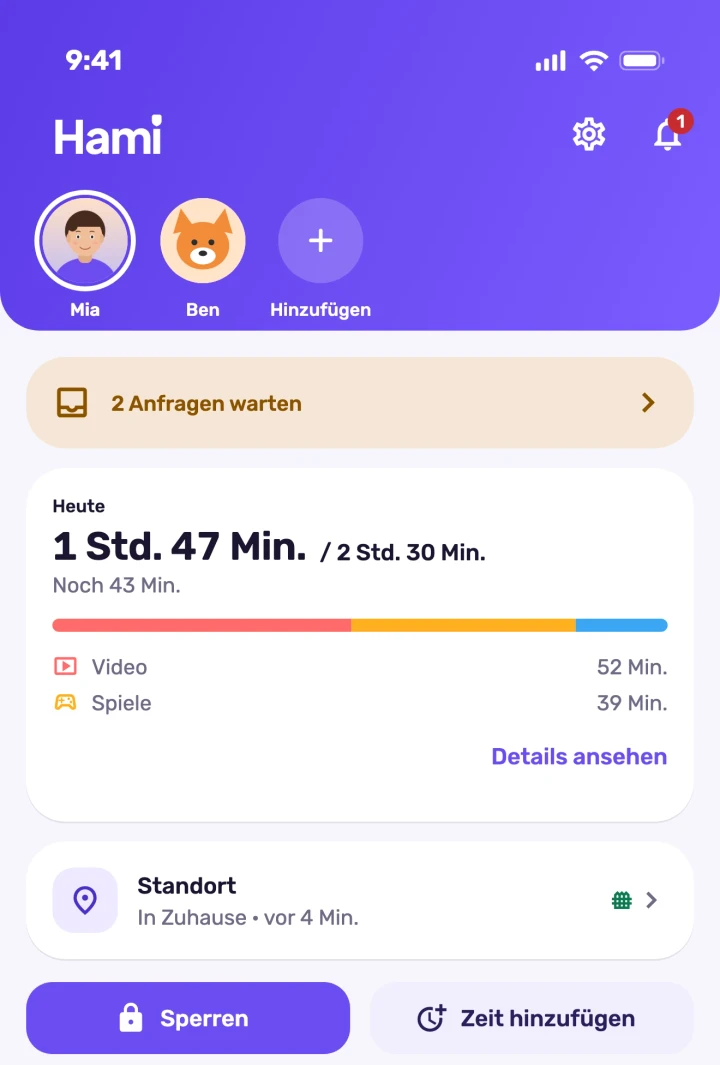
Ein Abo gilt für bis zu 6 Kinder, 10 Kinderhandys und 4 Elternteile. Die Handys der Eltern zählen nicht zu den 10. Ein zweiter Elternteil kommt mit einem Einladungscode aus den Familieneinstellungen dazu und sieht dieselben Kinder; siehe Einen zweiten Elternteil zu Hami hinzufügen.
Ja, auf beiden. Hami Kids hat ein sichtbares Symbol, auf Android eine dauerhafte Benachrichtigung und einen Bildschirm, den dein Kind öffnen kann, um zu lesen, was aktiv ist und was du sehen kannst. Hami liest nie Nachrichten, nutzt nie das Mikrofon und verwendet die Kamera nur, um den optionalen QR-Code zum Koppeln zu scannen. Das gilt für jede Kombination in der Tabelle oben.
Entscheide, welche Kinderhandys du koppeln willst, prüf die Versionsnummern oben und folge beim ersten der Anleitung Hami in 5 Minuten einrichten. Ist eines davon ein iPhone, lies vorher den iPhone-Ratgeber, damit dich die Grenzen nicht überraschen.
Ja. Die Eltern-App ist auf iPhone und Android dieselbe und verwaltet Kinderhandys beider Art. Was du einstellen kannst, hängt vom Handy des Kindes ab, nicht von deinem.
Ja. Jedes Kinderhandy wird einzeln gekoppelt und folgt den Regeln seiner eigenen Plattform. Ein Abo gilt für bis zu {children} Kinder und {phones} Kinderhandys.
Nein. Ein Elternteil kann ein iPhone nutzen und der andere ein Android-Handy. Beide sehen dieselben Kinder, Regeln und Anfragen.
Android bietet die meisten Werkzeuge, einschließlich Kategoriesperre und Freigabe neuer Apps. Ein iPhone arbeitet innerhalb von Apples Bildschirmzeit-Regeln, die der iPhone-Ratgeber offen auflistet. Beide funktionieren mit Hami. Such das Handy auch nach anderen Kriterien aus.
Einrichtung
Hami-Team7 Min. Lesezeit

iPhone
Hami-Team6 Min. Lesezeit

Einrichtung
Hami-Team4 Min. Lesezeit
In etwa fünf Minuten eingerichtet. Ihr Kind sieht immer, welche Regeln aktiv sind.